
Как установить Claude Code в Cursor
Claude Code умеет работать прямо внутри Cursor — через официальное расширение Claude Code for VS Code от Anthropic. Установка занимает пару минут: ставим расширение из маркетплейса, запускаем шорткатом и логинимся через подписку Claude или Anthropic Console.
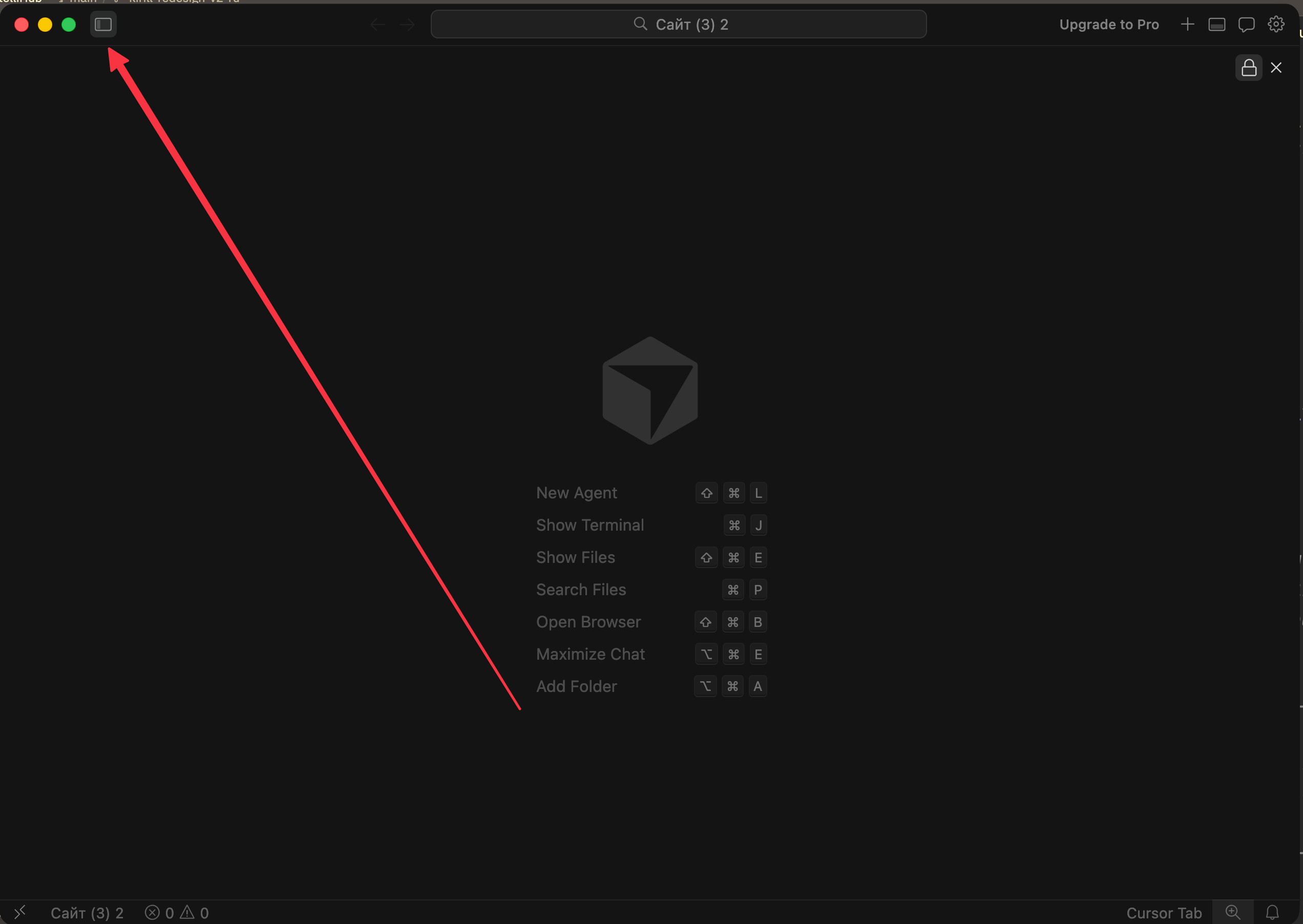
1) Откройте sidebar в Cursor
Запустите Cursor и откройте левую боковую панель — иконка в левом верхнем углу окна (см. стрелку на скриншоте). Если sidebar уже открыт — пропустите шаг.
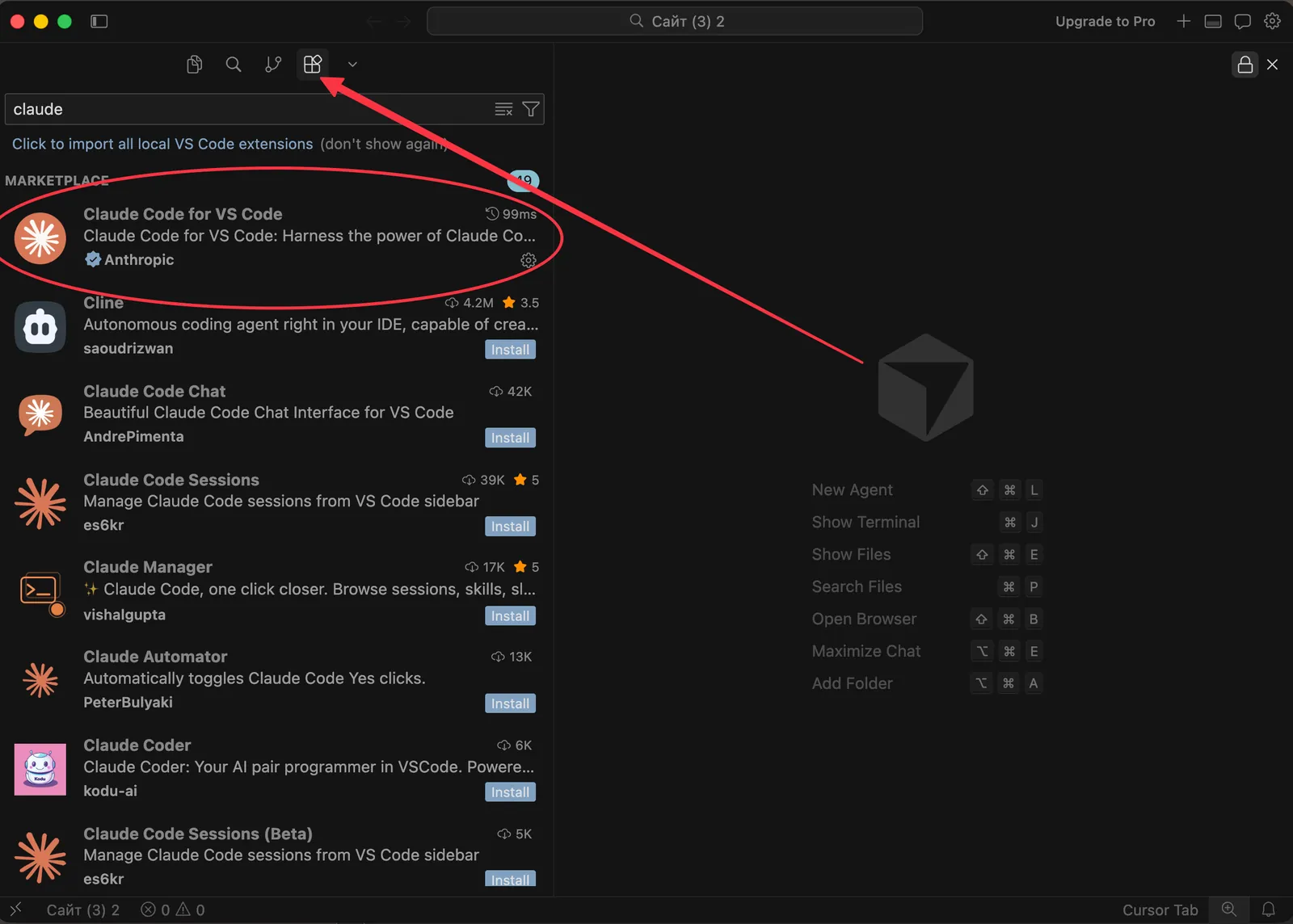
2) Откройте маркетплейс расширений и найдите Claude
В sidebar нажмите на иконку Extensions (квадратик с четырьмя плитками). В поле поиска введите claude и выберите самый верхний пункт — Claude Code for VS Code от издателя Anthropic (галочка верификации).
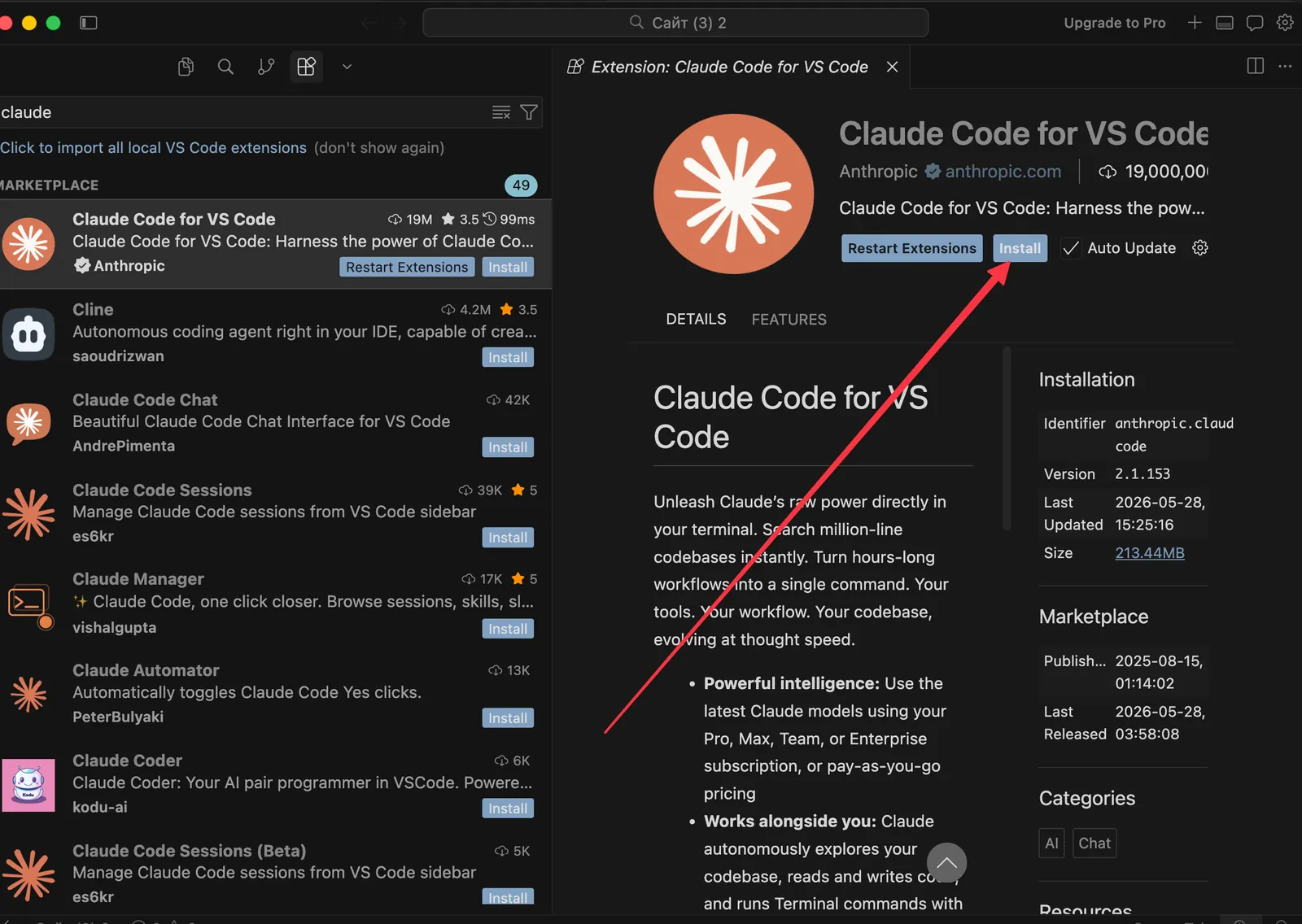
3) Нажмите Install
На странице расширения нажмите кнопку Install справа от названия. Cursor скачает и установит расширение (~210 МБ).
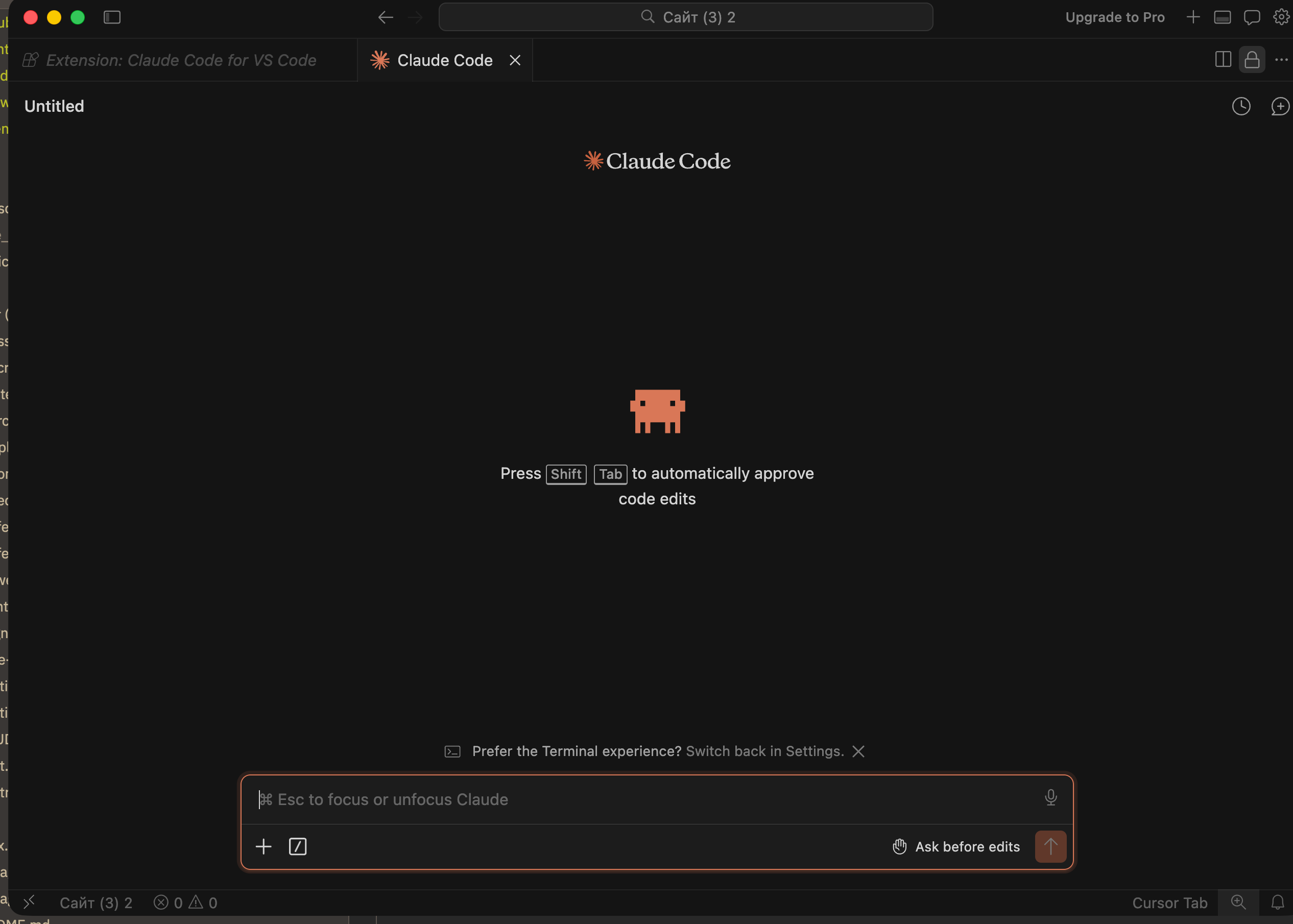
4) Запустите Claude Code шорткатом
Нажмите ⌘ Esc на Mac или Ctrl Esc на Windows — Cursor откроет панель Claude Code. Если шорткат не сработал, откройте Command Palette (⌘/Ctrl + Shift + P) и наберите Claude Code: Open.
5) Авторизуйтесь
При первом запуске Claude Code предложит выбрать способ входа:
- Claude.ai Subscription — если у вас есть подписка Claude Pro, Max, Team или Enterprise. Авторизация открывается в браузере через ваш аккаунт claude.ai.
- Anthropic Console — если хотите платить по API-ключу через console.anthropic.com (pay-as-you-go).
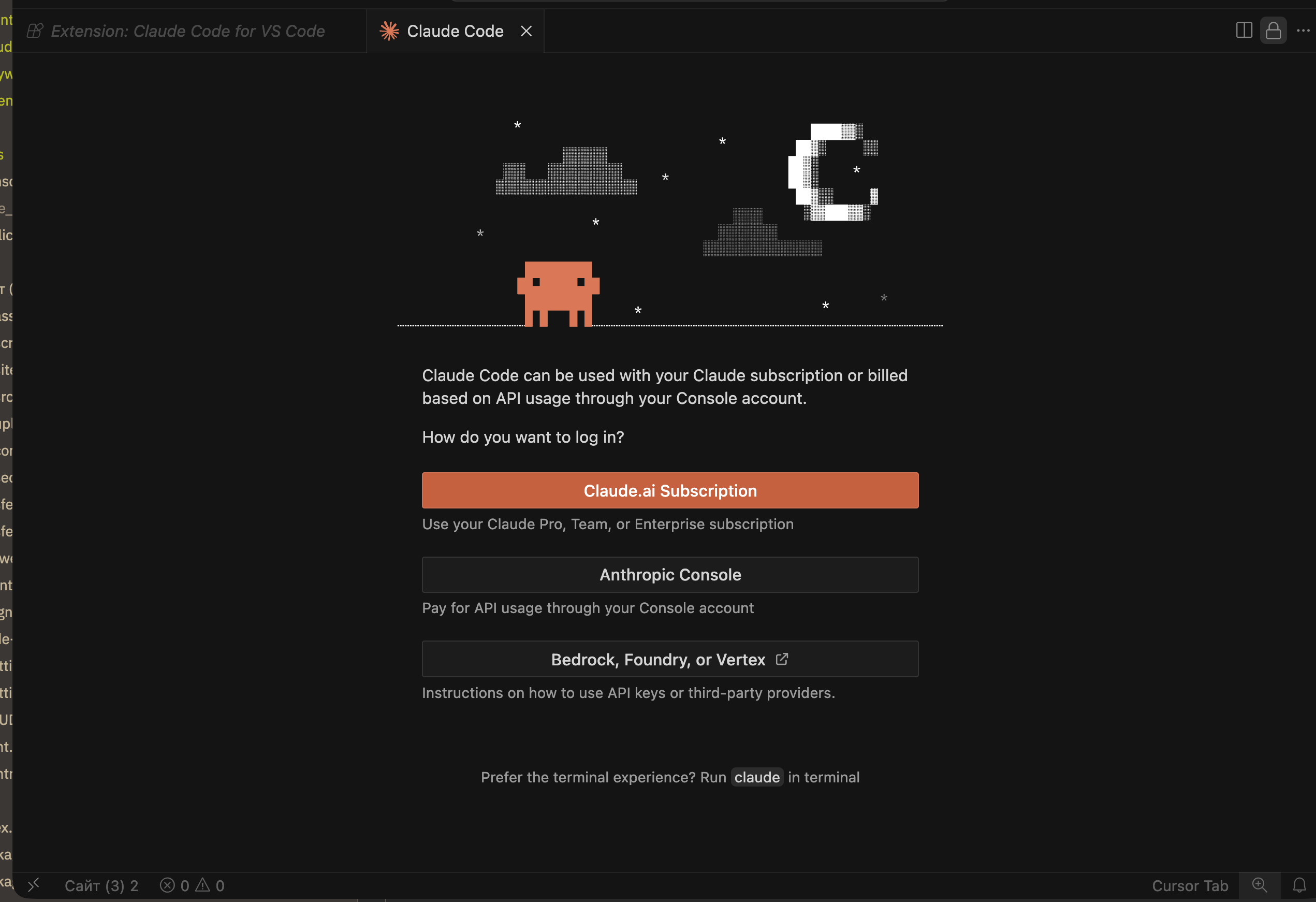
Готово — Claude Code запущен прямо в Cursor и может читать и править ваш проект. Если до этого вы ещё не ставили сам Cursor — см. инструкцию «Установка Cursor IDE». Если нужна подписка Claude — см. инструкции «Как создать аккаунт Claude» и «Как оплатить подписку Claude».