
Установка Cursor IDE
Cursor — это AI-редактор кода на базе VS Code с встроенной поддержкой Claude, GPT и других моделей. Бесплатный Hobby-план доступен без привязки карты. Работает на Mac (Intel и Apple Silicon M1–M4) и Windows 10/11.
1) Скачайте Cursor для Mac
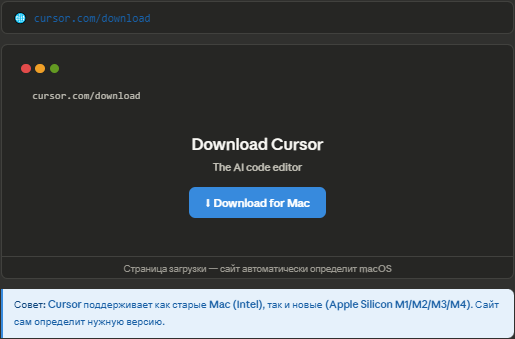
Перейдите на cursor.com/download и нажмите Download for Mac. Сайт автоматически определит архитектуру вашего процессора.
2) Откройте скачанный .dmg
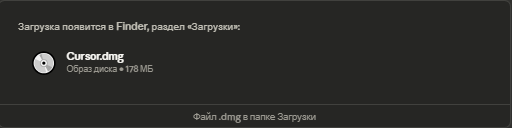
Двойной клик по файлу Cursor-darwin.dmg (~150–200 МБ). macOS смонтирует образ и покажет окно с иконкой Cursor и папкой Applications.
3) Перетащите Cursor в Applications
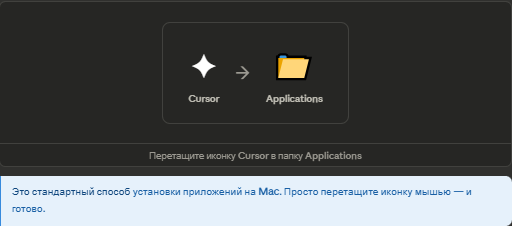
Зажмите иконку Cursor и перетащите её в папку Applications. После копирования можно закрыть окно и извлечь смонтированный образ.
4) Запустите Cursor через Spotlight
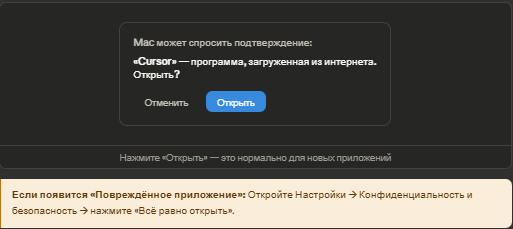
Нажмите ⌘ Space, введите «Cursor» и нажмите Enter. При первом запуске macOS попросит подтвердить открытие приложения, скачанного из интернета — нажмите Open.
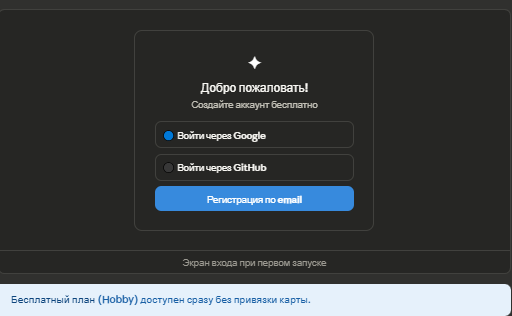
5) Зарегистрируйтесь
На стартовом экране войдите через Google, GitHub или email. Для бесплатного Hobby-плана карта не нужна.
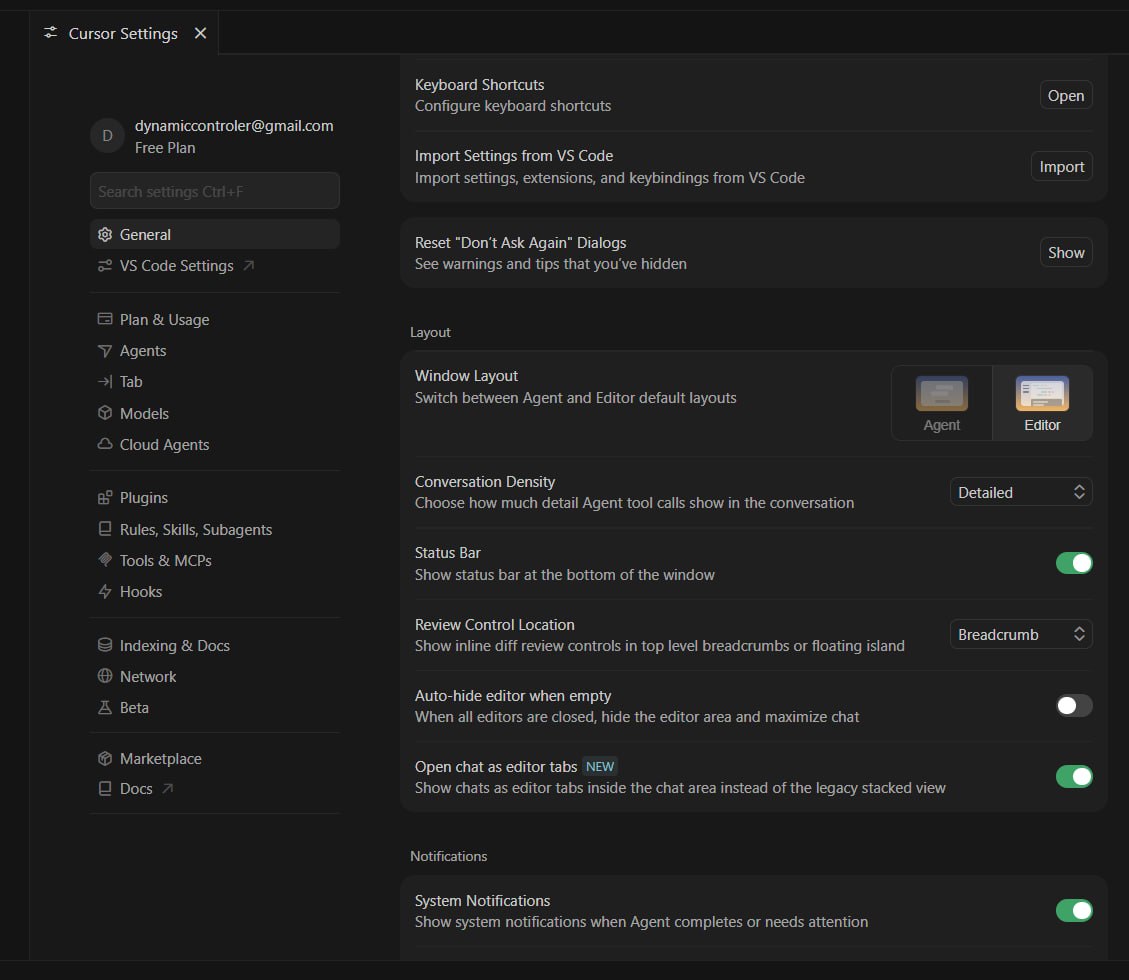
6) Включите режим Editor в настройках
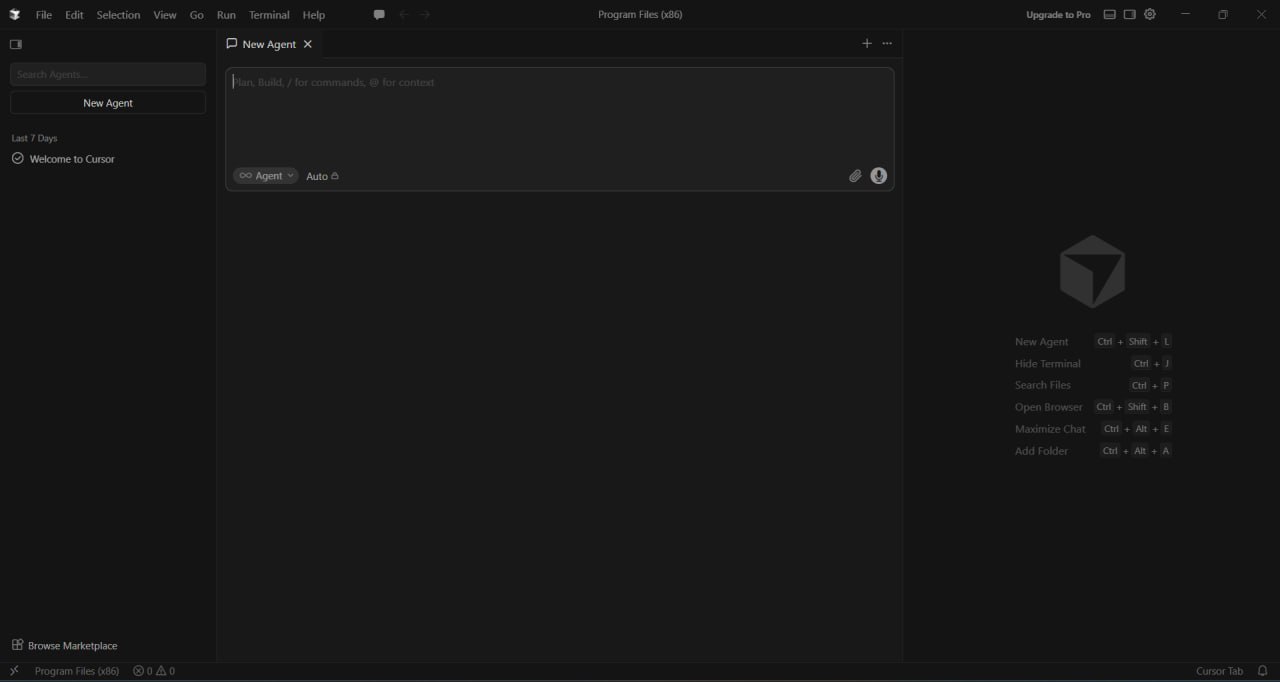
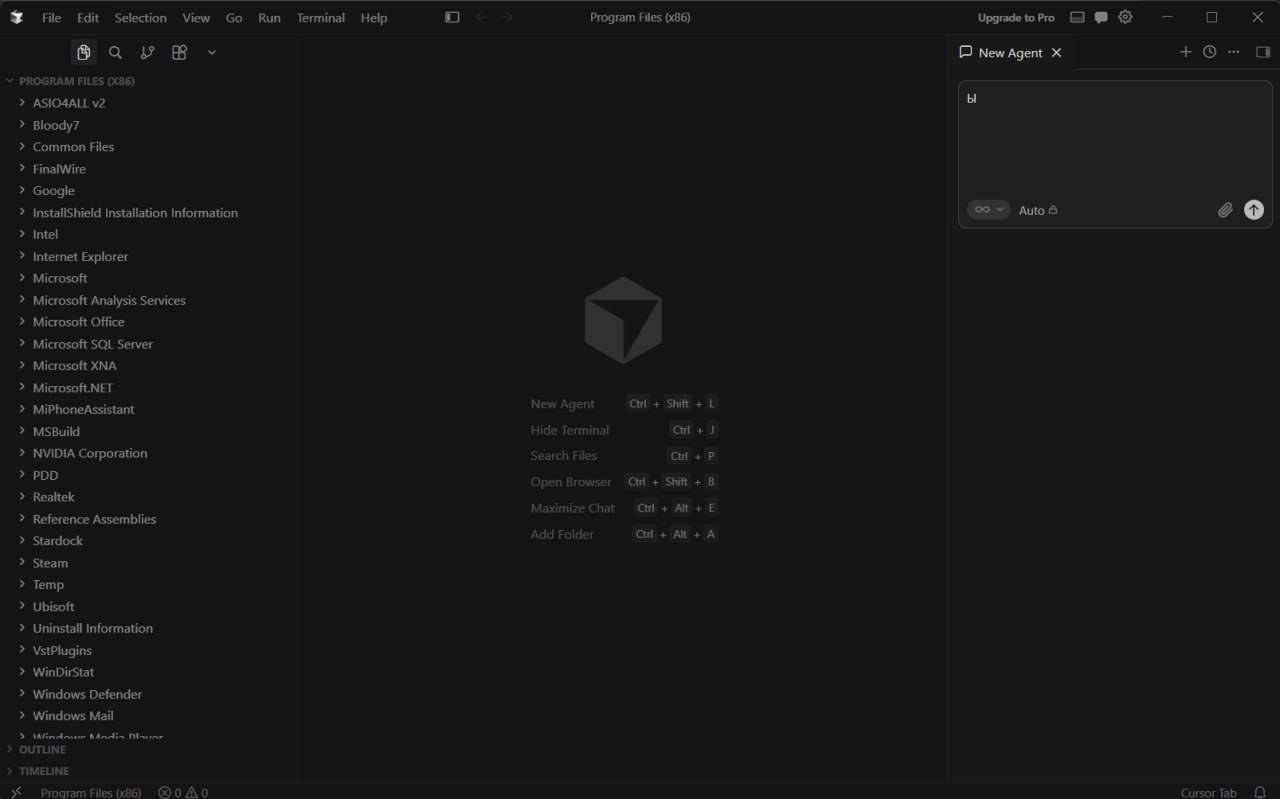
Перед началом работы откройте Cursor → Settings (или ⌘ ,). На вкладке General в блоке Window Layout выберите Editor — иначе Cursor запустится в режиме Agent без панели файлов слева.
Если этот шаг пропустить, окно будет выглядеть так — без дерева файлов слева:
А после включения Editor появится привычный вид с деревом файлов слева и чатом справа:
7) Импортируйте настройки VS Code (опционально)
Если вы раньше работали в VS Code, Cursor предложит перенести расширения, темы и keybinding‑ы в один клик. Откройте папку проекта через File → Open Folder.
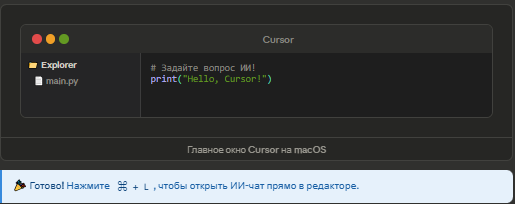
1) Скачайте установщик для Windows
Перейдите на cursor.com/download и нажмите Download for Windows. Браузер начнёт загрузку файла CursorSetup.exe.
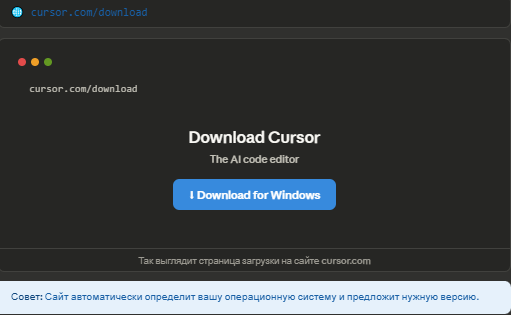
2) Дождитесь окончания загрузки
Размер ~100–130 МБ. Если Windows SmartScreen покажет предупреждение — нажмите Подробнее → Выполнить в любом случае.
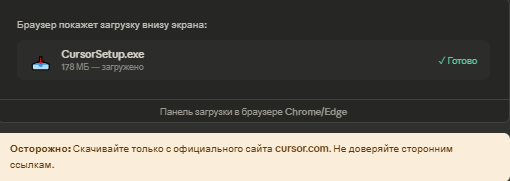
3) Запустите установщик
Двойной клик по CursorSetup.exe. Мастер установки предложит путь по умолчанию — оставьте его и нажмите Install.
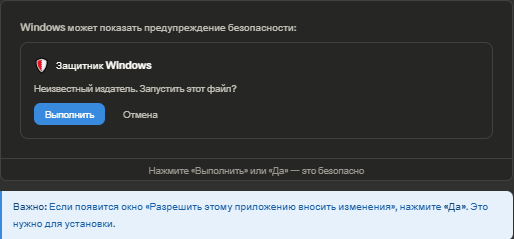
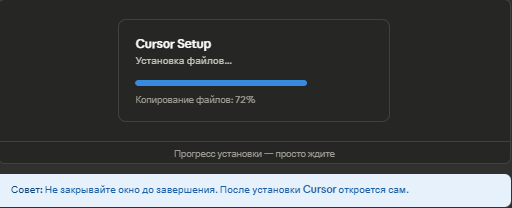
4) Дождитесь завершения установки
Процесс занимает 30–60 секунд. После окончания установщик предложит сразу запустить Cursor — оставьте галочку и нажмите Finish.
5) Зарегистрируйтесь и перенесите настройки
Войдите через Google, GitHub или email для активации Hobby-плана. Если вы раньше пользовались VS Code — Cursor предложит импортировать расширения и темы в один клик. Откройте папку проекта через File → Open Folder.
6) Включите режим Editor в настройках
Перед началом работы откройте File → Preferences → Settings (или Ctrl ,). На вкладке General в блоке Window Layout выберите Editor — иначе Cursor запустится в режиме Agent без панели файлов слева.
Если этот шаг пропустить, окно будет выглядеть так — без дерева файлов слева:
А после включения Editor появится привычный вид с деревом файлов слева и чатом справа:
Cursor — это редактор, но для запуска кода нужны интерпретаторы. Python пригодится для AI/скриптов и анализа данных, Node.js — для веб-проектов на JavaScript/TypeScript. Поставьте оба — пригодятся.
На Mac — через Homebrew
Если Homebrew ещё не установлен, выполните в Terminal:
/bin/bash -c "$(curl -fsSL https://raw.githubusercontent.com/Homebrew/install/HEAD/install.sh)"
Затем поставьте оба интерпретатора одной командой:
brew install python node
Проверьте, что всё встало: python3 --version и node --version — должны показать номера версий.
На Windows — через winget
Откройте PowerShell и выполните две команды:
winget install Python.Python.3.12
winget install OpenJS.NodeJS.LTS
Альтернатива — установщики с официальных сайтов python.org и nodejs.org. При установке Python обязательно поставьте галочку Add Python to PATH.
Проверка в новом окне PowerShell: python --version и node --version.
Лайфхак. Откройте чат Cursor (⌘/Ctrl + Shift + L) и напишите: «Установи на мой компьютер Python и Node.js». Cursor сам подберёт команды под вашу ОС и выполнит их после вашего подтверждения.
Готово — можно начинать вайб-кодить. Если хотите запускать Python-скрипты или Node.js-проекты — разверните блок «Установка Python и Node.js» выше. Для работы с Claude Code как CLI-инструментом внутри Cursor см. отдельную инструкцию по установке Claude Code.