
Как установить Claude на компьютер
Claude — помощник, с которым говорят обычными словами: спрашивают, просят объяснить, пересказать документ, написать письмо.
Приложение — то же самое, что сайт, только отдельным окном на компьютере: открывается одним кликом и обновляется само.
Что нужно
- •Компьютер с Windows 10 или 11 либо Mac
- •Интернет
Часть 1. Установка приложения
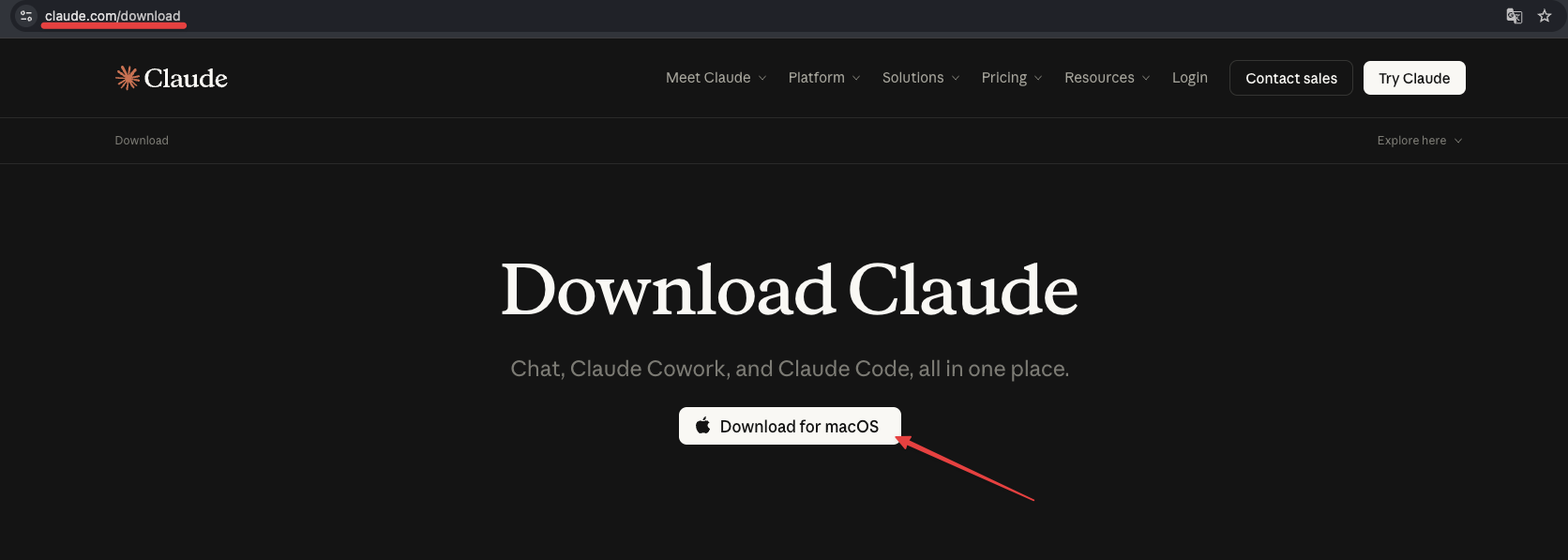
1) Откройте сайт
Запустите браузер и наберите в адресной строке: claude.ai/download
2) Нажмите кнопку загрузки
На странице будет кнопка для Mac. Нажмите её — начнётся скачивание.
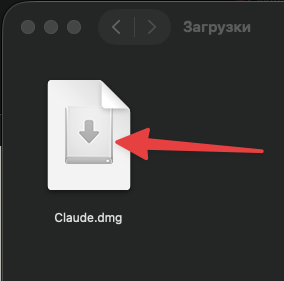
3) Откройте скачанный файл
Файл появится в папке «Загрузки». Щёлкните по нему два раза.

4) Перетащите Claude в «Программы»
Откроется окно с двумя значками. Мышкой перетащите значок Claude на папку «Программы» — программа установится сама.
5) Запустите Claude
Нажмите ⌘ + пробел, наберите «Claude» и нажмите Enter.

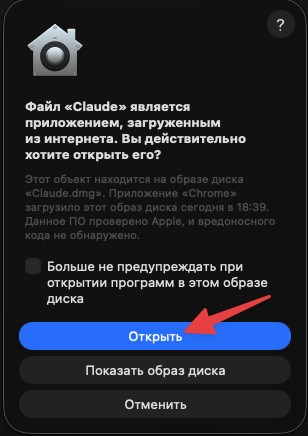
6) Разрешите открыть программу
Компьютер спросит, точно ли открыть программу из интернета. Нажмите «Открыть». Это обычная проверка, бояться нечего.
7) Войдите
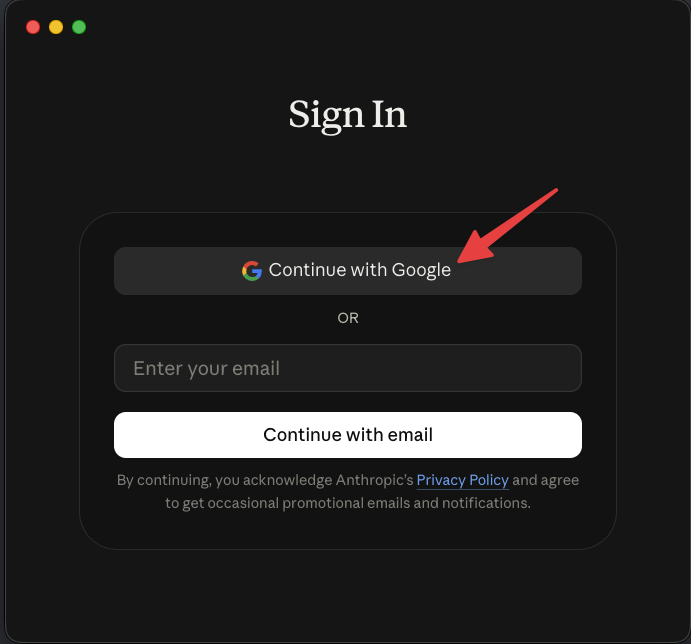
Введите почту или нажмите «Continue with Google». Если аккаунта нет — тут же зарегистрируйтесь, это бесплатно.
8) Закрепите значок
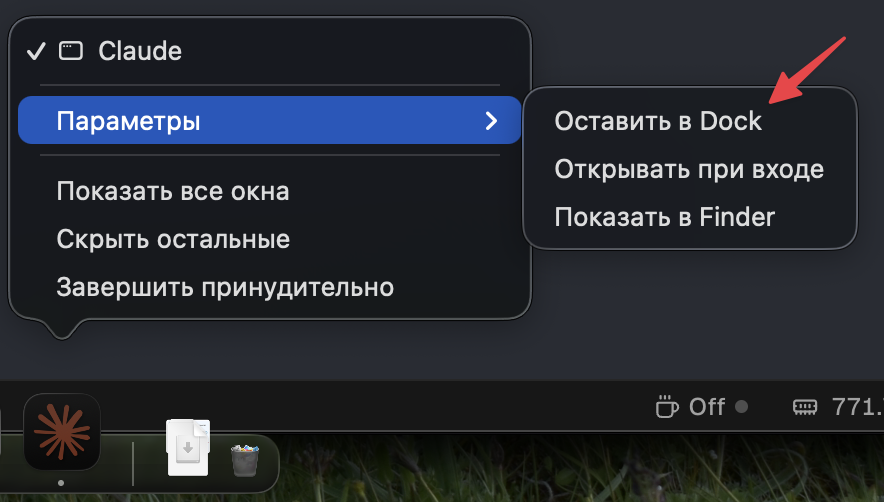
Нажмите на значок Claude внизу экрана правой кнопкой → «Параметры» → «Оставить в Dock». Теперь Claude открывается одним кликом.
1) Откройте сайт
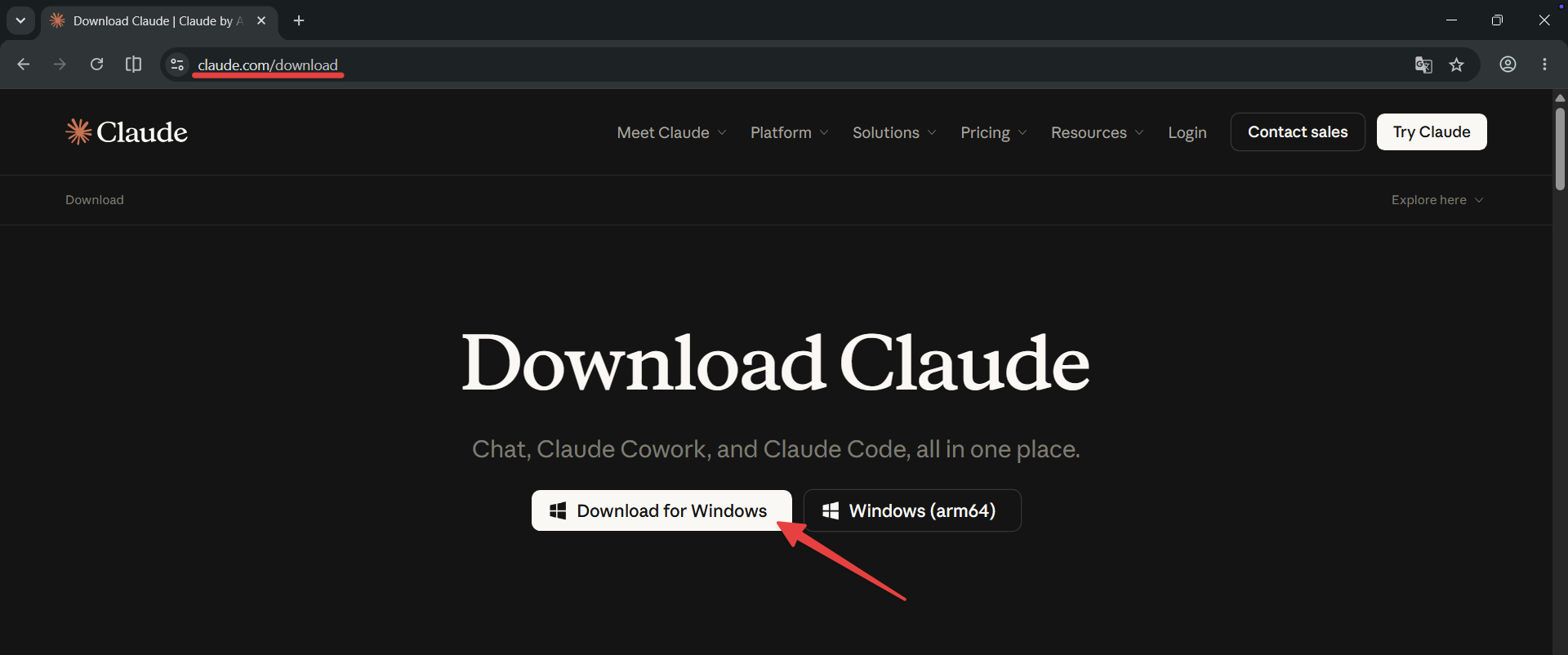
Запустите браузер и наберите в адресной строке: claude.ai/download
2) Нажмите кнопку загрузки
На странице будет кнопка для Windows. Нажмите её — начнётся скачивание.
3) Запустите скачанный файл
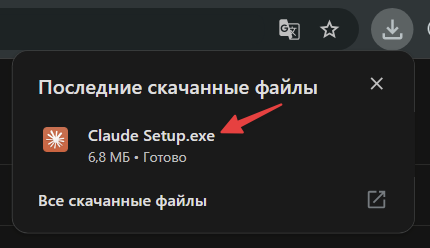
Файл появится в папке «Загрузки» или внизу окна браузера. Щёлкните по нему два раза.
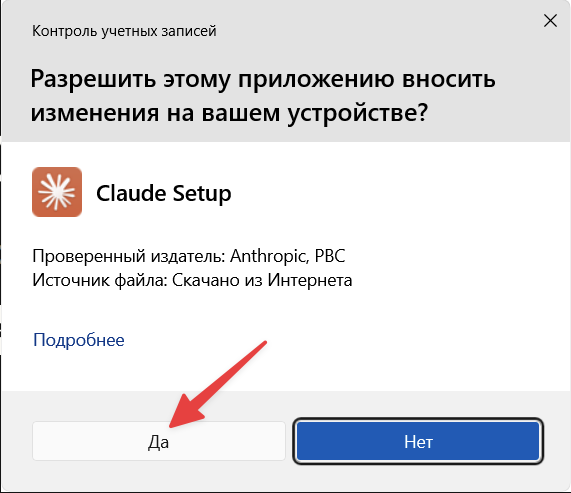
4) Разрешите установку
Если компьютер спросит, разрешить ли программе вносить изменения, нажмите «Да». Дальше всё установится само, меньше чем за минуту.
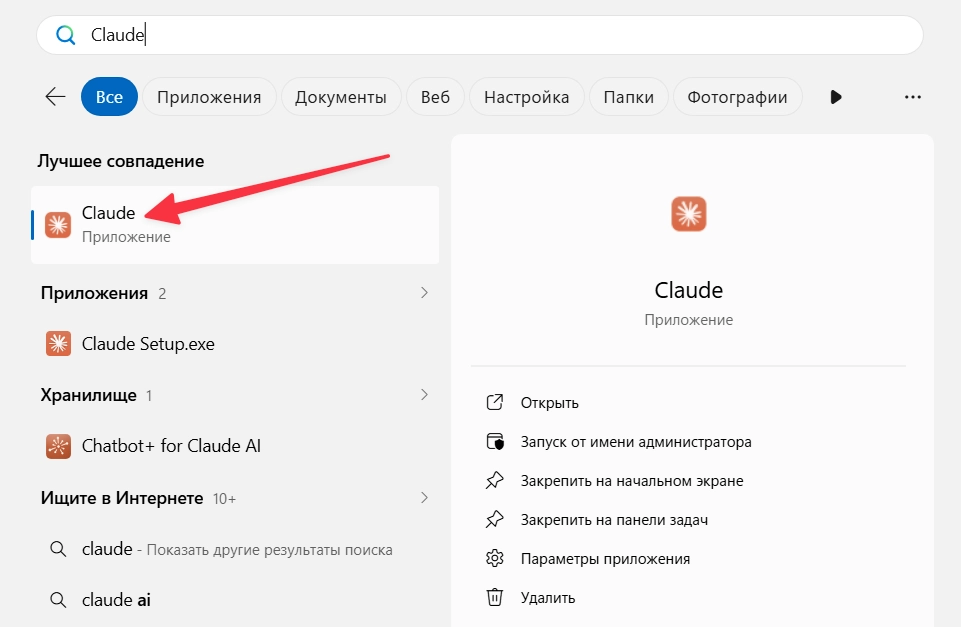
5) Запустите Claude
Обычно программа открывается сама. Если нет — нажмите «Пуск», наберите «Claude» и откройте её.
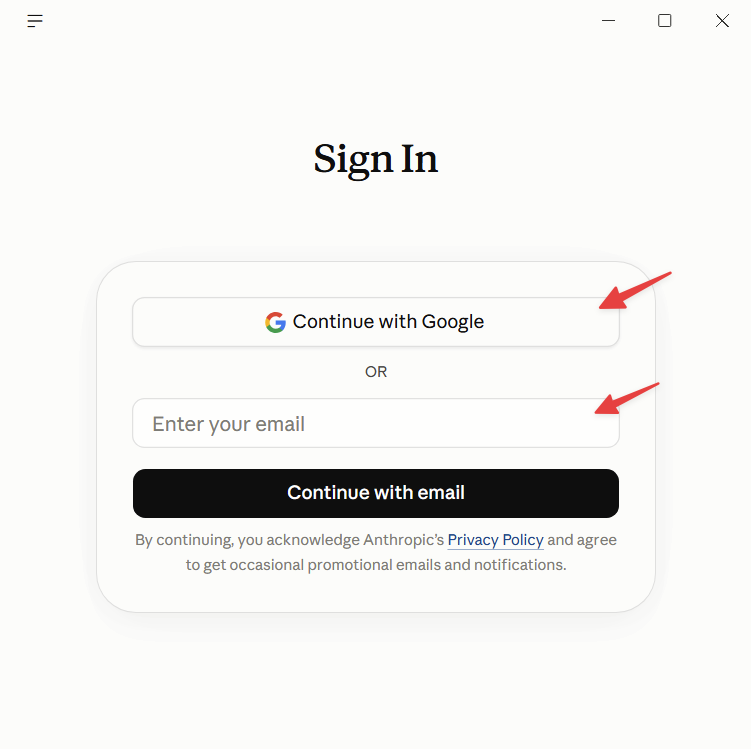
6) Войдите
Введите почту или нажмите «Continue with Google». Если аккаунта нет — тут же зарегистрируйтесь, это бесплатно.
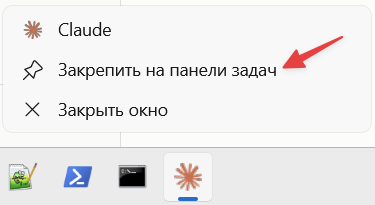
7) Закрепите значок
Щёлкните по значку Claude правой кнопкой → «Закрепить на панели задач». Теперь он всегда под рукой.
Часть 2. Первый разговор
Внизу окна — строка ввода. Напишите вопрос и нажмите Enter. Например:
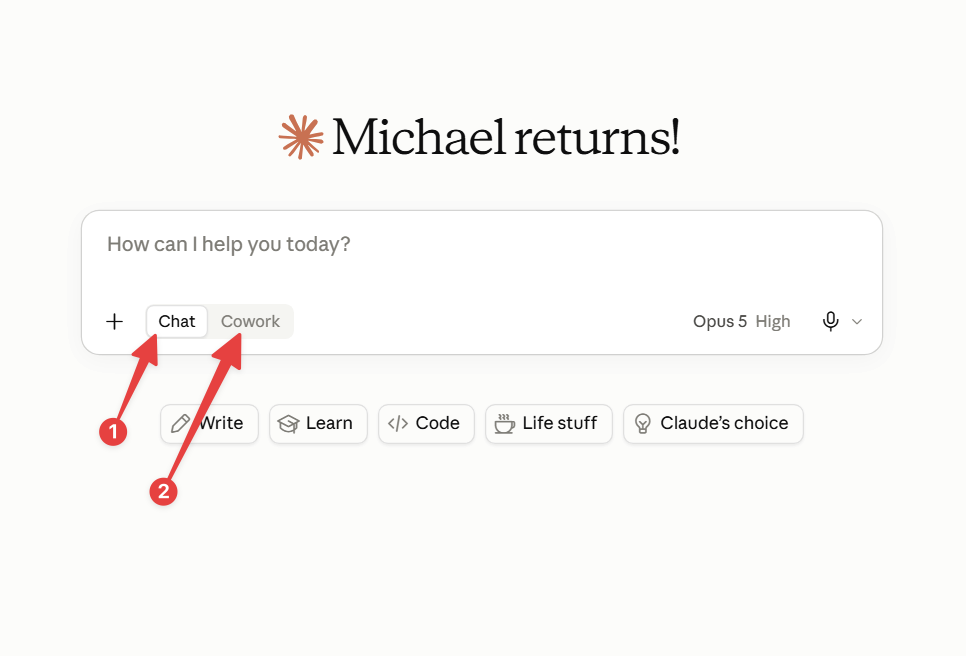
Объясни простыми словами, что такое инфляцияПомоги составить план на неделюСверху окна три раздела: Chat — разговор, Cowork — задачи, которые Claude делает сам, Code — работа с файлами и кодом.
Часть 3. Claude Code — работа с кодом
Эта часть нужна тем, кто программирует. Если вы не работаете с кодом — здесь можно остановиться, главное уже сделано.
Claude Code нужен платный тариф: Pro, Max, Team или Enterprise. Чат работает бесплатно.
Вариант А. Прямо в приложении
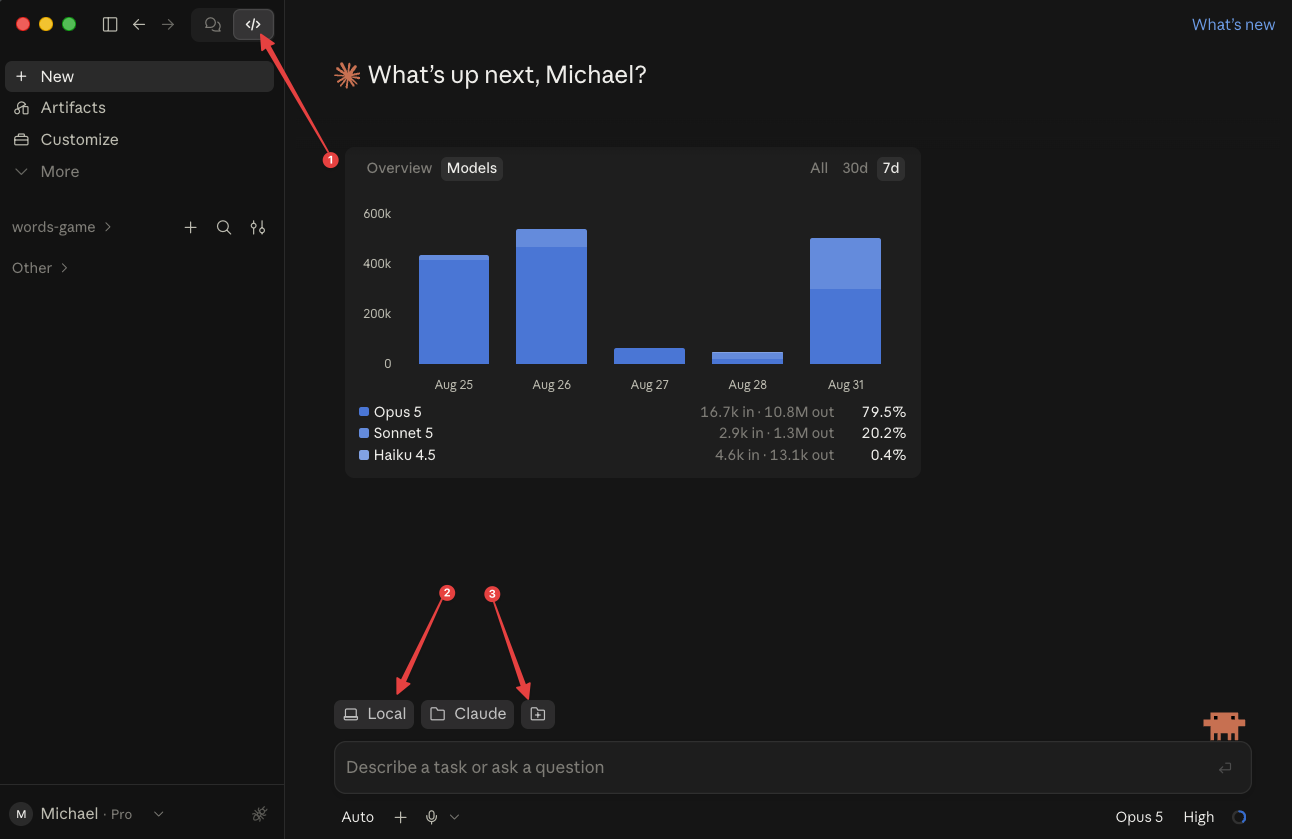
Откройте раздел Code (1), выберите Local (2), нажмите Select folder (3) и укажите папку проекта. Дальше пишите задачи обычными словами. Ставить ничего дополнительно не нужно.
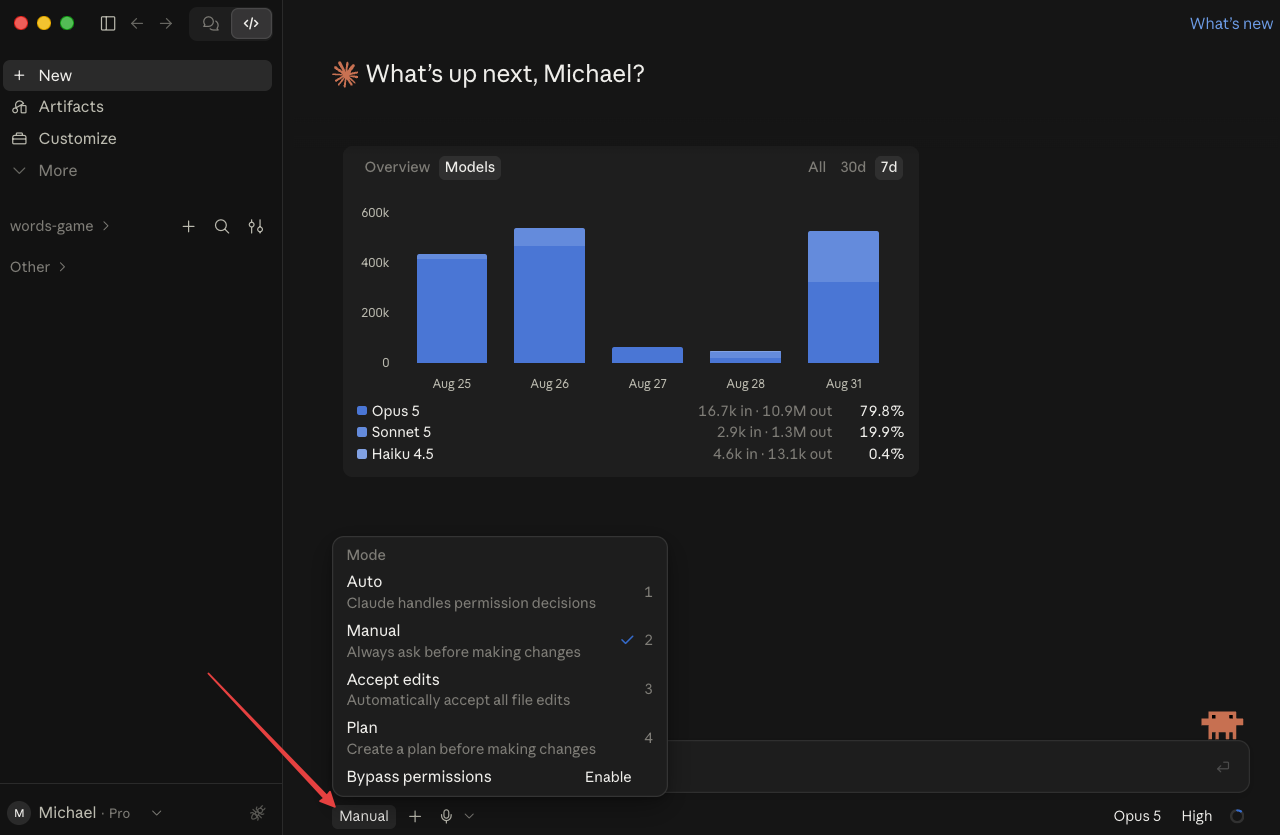
Рядом с кнопкой отправки выберите режим Manual — тогда Claude спросит разрешение перед каждой правкой.
Вариант Б. В терминале
1) Откройте терминал
Нажмите ⌘ + пробел, наберите «Терминал», нажмите Enter.
2) Установите Claude Code
Вставьте команду и нажмите Enter:
curl -fsSL https://claude.ai/install.sh | bash
3) Проверьте установку
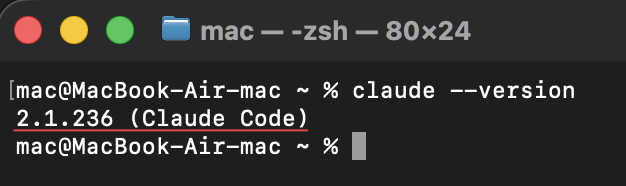
Закройте терминал, откройте заново и проверьте:
claude --versionПоявился номер версии — всё готово.
4) Перейдите в папку проекта

Наберите cd с пробелом и перетащите папку из Finder в окно терминала.
Если пользуетесь Homebrew
brew install --cask claude-codeТакая версия не обновляется сама: раз в пару недель запускайте brew upgrade claude-code.
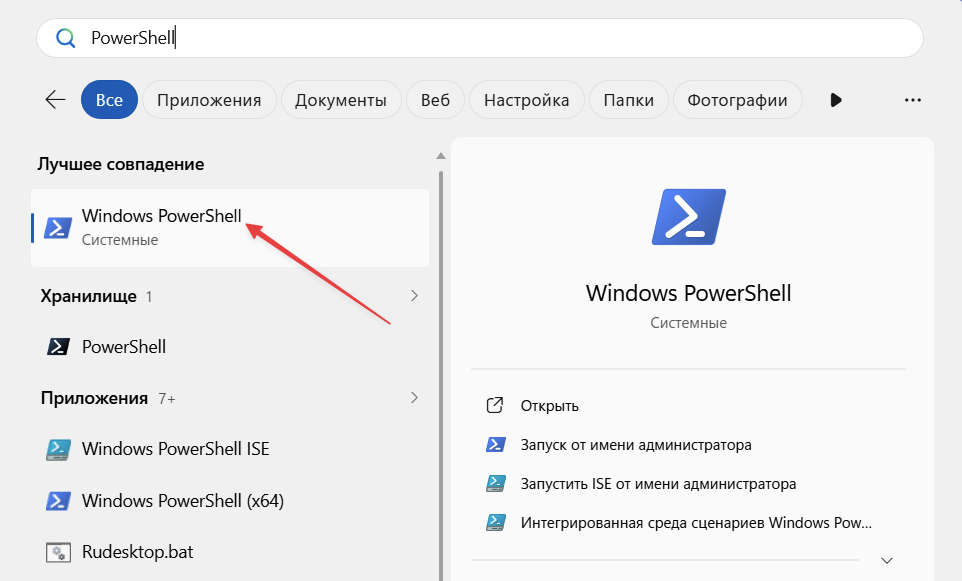
1) Откройте PowerShell
Нажмите «Пуск», наберите «PowerShell», откройте программу.
2) Установите Claude Code
Вставьте команду и нажмите Enter:
irm https://claude.ai/install.ps1 | iex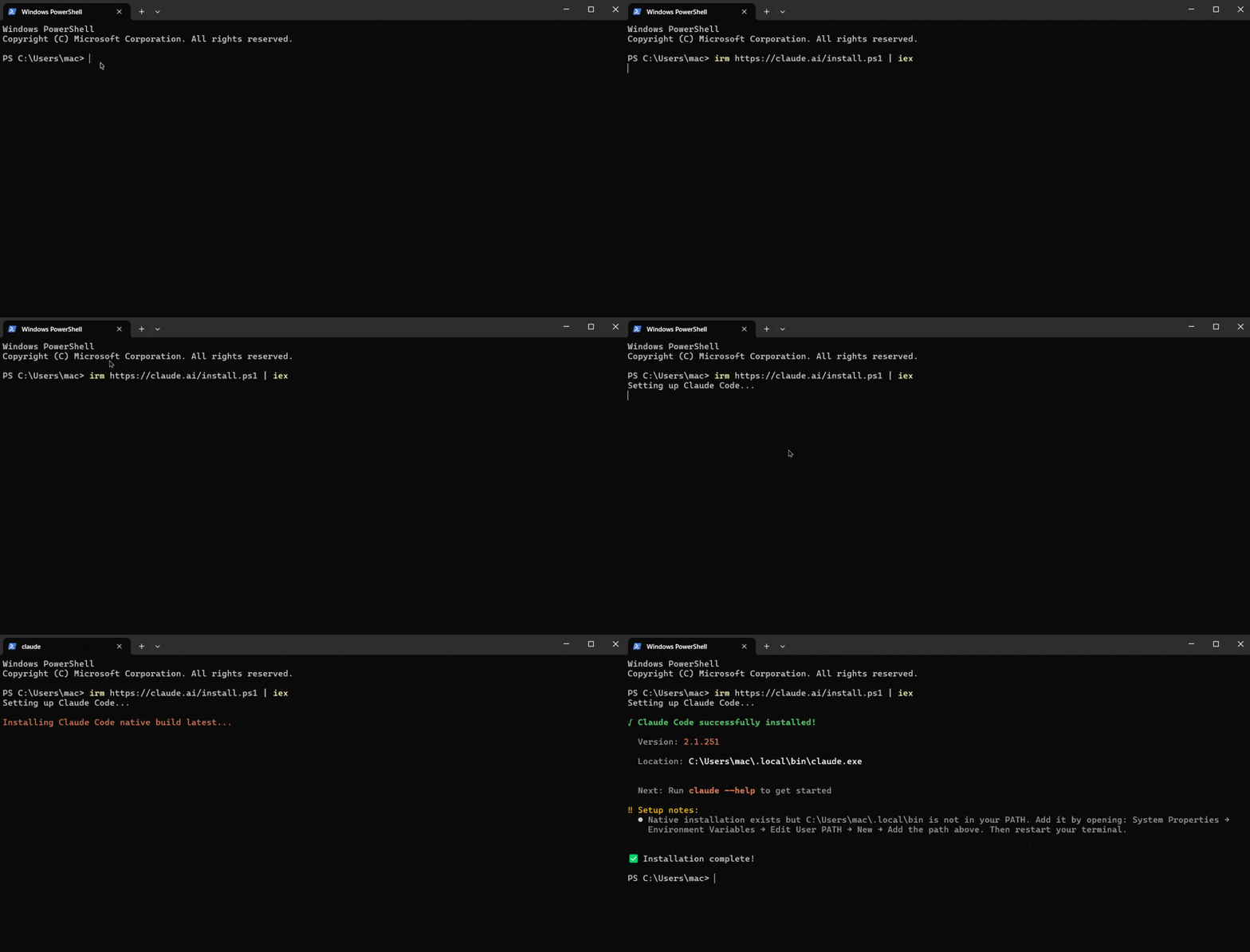
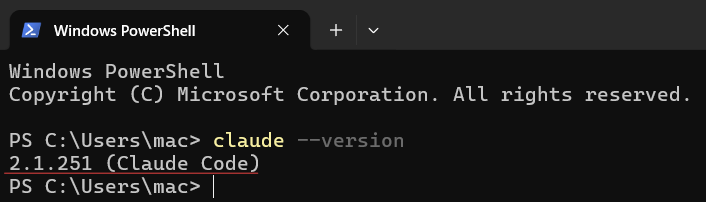
3) Проверьте установку
Закройте PowerShell, откройте заново и проверьте:
claude --versionПоявился номер версии — всё готово.
Test-Path "$env:USERPROFILE\.local\bin\claude.exe". Ответ True — выполните две команды ниже и перезапустите PowerShell. Ответ False — установка не прошла, повторите шаг 2.$currentPath = [Environment]::GetEnvironmentVariable('PATH','User')[Environment]::SetEnvironmentVariable('PATH', "$currentPath;$env:USERPROFILE\.local\bin", 'User')4) Перейдите в папку проекта
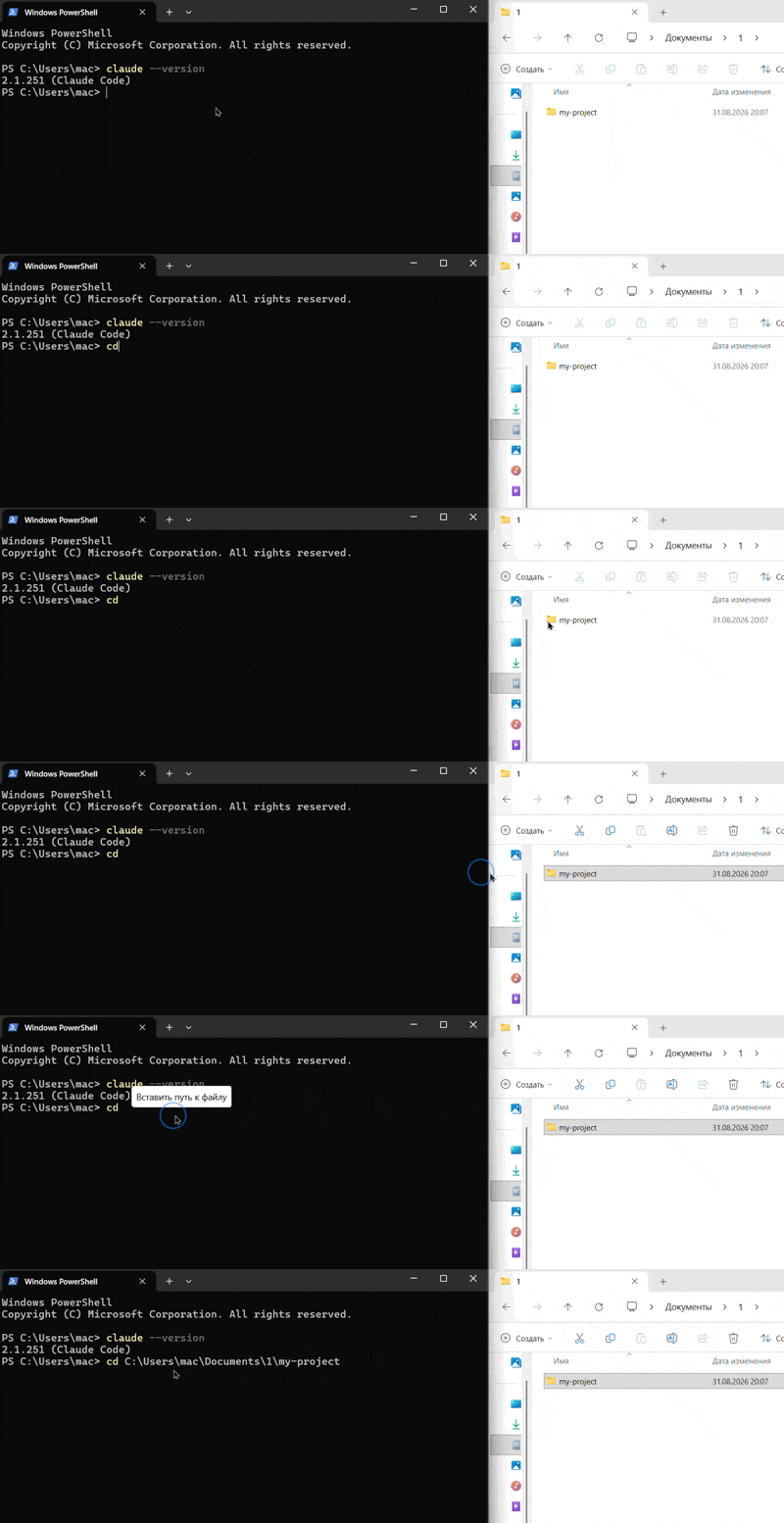
Наберите cd с пробелом и перетащите папку из проводника в окно PowerShell.
Другие способы
В командной строке cmd команда другая:
curl -fsSL https://claude.ai/install.cmd -o install.cmd && install.cmd && del install.cmdЧерез встроенный менеджер пакетов:
winget install Anthropic.ClaudeCodeВерсия из WinGet не обновляется сама: запускайте winget upgrade Anthropic.ClaudeCode.
Если работаете в WSL — используйте команду для Mac и Linux внутри WSL.
Запуск и вход
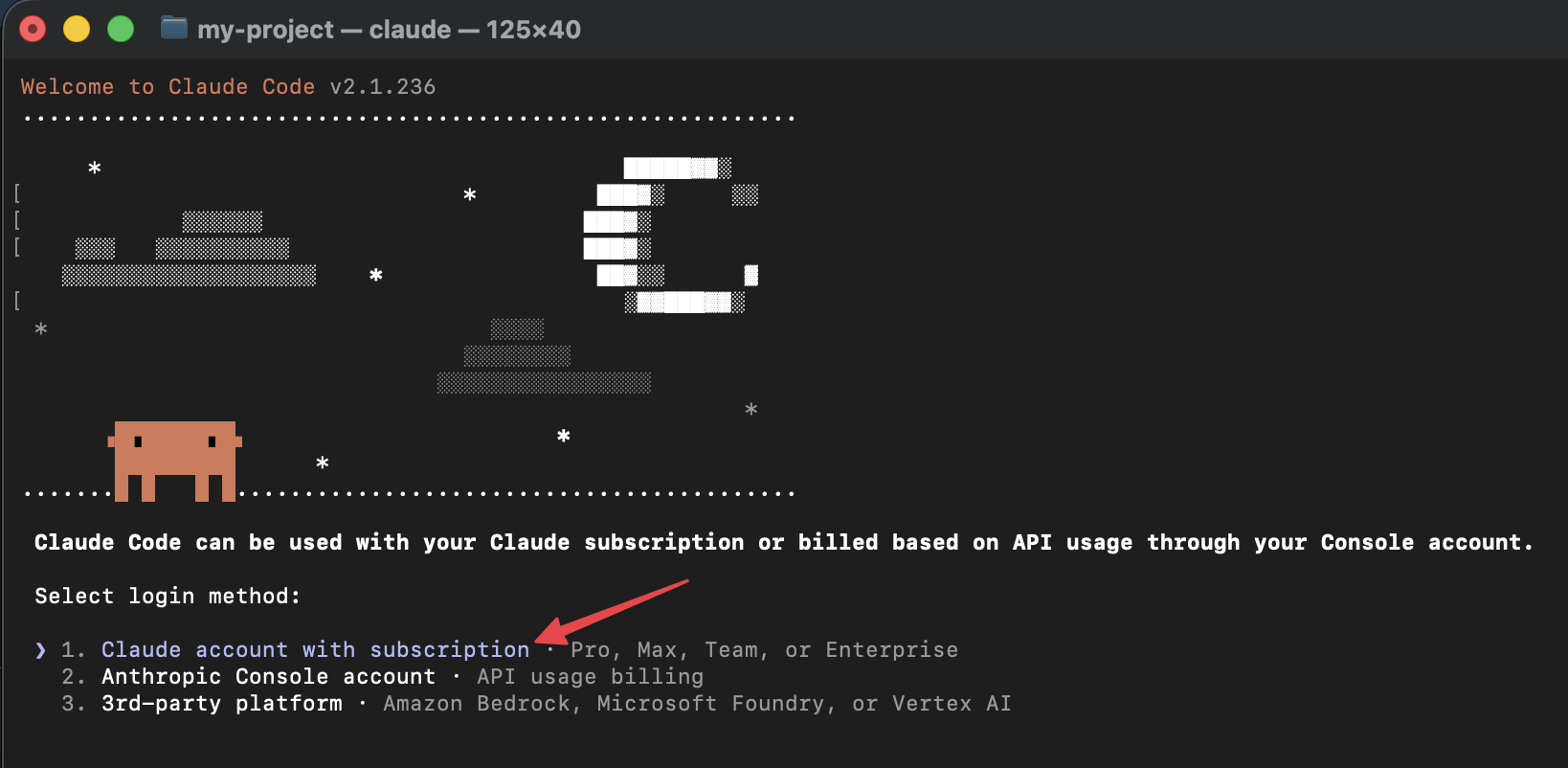
Наберите одно слово и нажмите Enter:
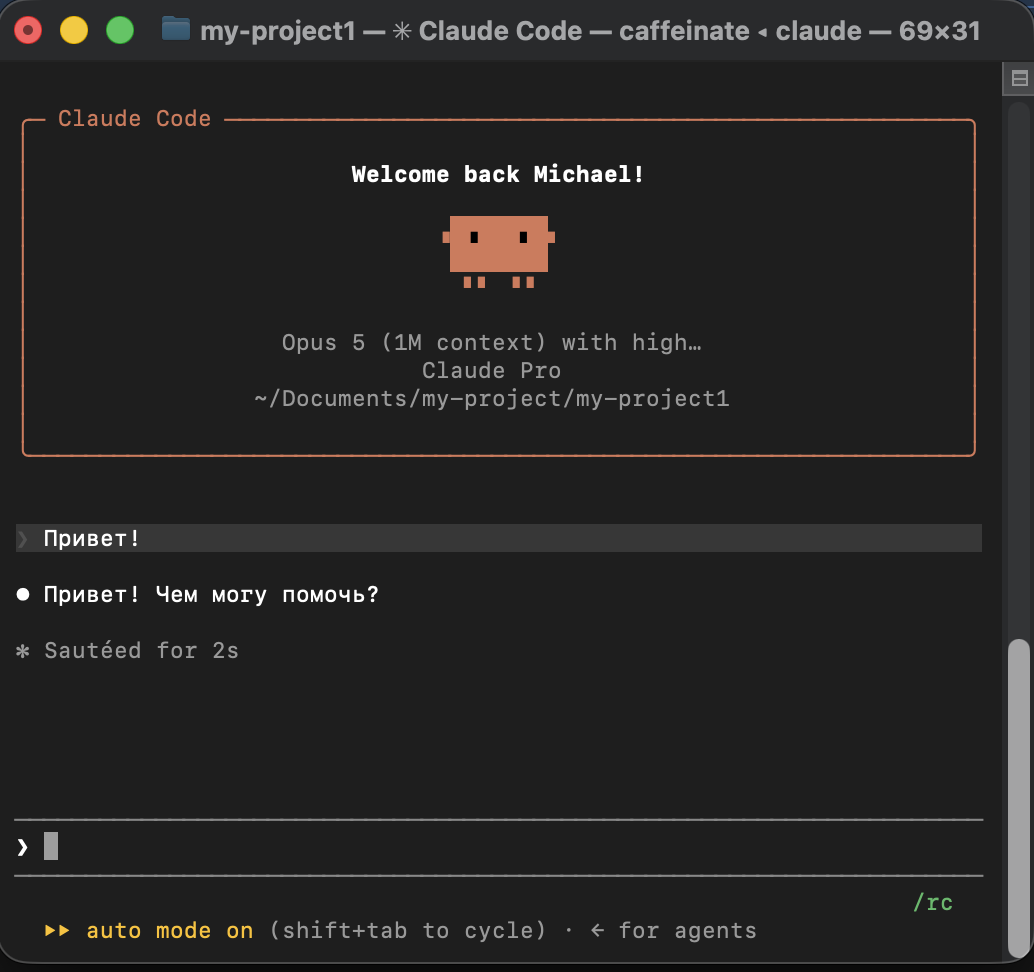
claudeОткроется браузер — подтвердите вход в свой аккаунт и вернитесь в терминал. Больше входить не придётся.
Дальше пишите задачи обычными словами. Полезные команды: /help — что умеет, /clear — начать заново, /exit — выйти.
Решение проблем
| Что случилось | Что делать |
|---|---|
| Mac не даёт открыть программу | Системные настройки → «Конфиденциальность и безопасность» → найдите Claude → «Открыть всё равно» |
| Не помню пароль от аккаунта | На экране входа нажмите «Забыли пароль» — придёт письмо на почту |
| Раздел Code просит оплату | Работа с кодом только на платных тарифах. Обычный чат работает бесплатно |
Терминал пишет command not found или «Имя “claude” не распознано» | Закройте окно и откройте заново: старое не видит только что установленную программу. На Windows не помогло — добавьте папку в PATH командами из шага 3 |
| Ошибка 403 в разделе Code | Выйдите из аккаунта в приложении, войдите заново, перезапустите программу |
| Хочу проверить, всё ли в порядке | В терминале наберите claude doctor — программа сама расскажет о проблемах |
Главное
- •Скачивать только с claude.ai/download. Другие сайты — риск поймать вирус.
- •Обновлять ничего не нужно: программа обновляется сама.
- •Аккаунт общий: переписка видна и в приложении, и на сайте, и в телефоне.