
Как установить ChatGPT и Codex
- •Вариант 1. Приложение ChatGPT — чат, работа с документами и доступ к файлам компьютера в отдельном окне. Codex в нём уже есть.
- •Вариант 2. Codex в терминале — команда
codexв консоли.
- •Если вы новичок — смело выбирайте приложение ChatGPT.
- •Если привыкли работать в терминале — ставьте терминальную версию.
- •Оба варианта полностью взаимозаменяемы.
Что это за инструменты
ChatGPT можно использовать прямо в браузере, и для переписки этого хватает. Но у настольного приложения есть то, чего в вебе нет: доступ к локальным файлам и папкам, работа с репозиториями и терминалом, вызов ассистента поверх любого окна. Для практических задач, когда ассистент должен что-то сделать на вашем компьютере, а не просто ответить текстом, нужен именно он.
Отдельного приложения Codex больше нет: теперь «Чат», «Работа» и Codex живут в одном настольном приложении ChatGPT для macOS и Windows. Если у вас стояло прежнее приложение, оно остаётся под именем ChatGPT Classic и может работать параллельно с новым.
| Режим | Что делает | Когда нужен |
|---|---|---|
| Чат (Chat) | Вопросы, поиск, обычный диалог | Быстрые ответы и обсуждение |
| Работа (Work) | Исследования, документы, таблицы, презентации, отчёты | Рабочие задачи с результатом в виде файла |
| Codex | Локальные файлы, репозитории, терминал, инструменты разработчика | Код и автоматизация на вашем компьютере |
Codex — это часть ChatGPT, которая работает с кодом: читает папку проекта, вносит правки, запускает команды и показывает, что изменилось. Он доступен двумя способами — вкладкой «Codex» в приложении и отдельной командой codex в терминале. Аккаунт и настройки общие.
Что понадобится
| Требование | macOS | Windows |
|---|---|---|
| Система | Актуальная версия macOS. Проверить: меню Apple → «Об этом Mac» | Windows 10 или 11. Проверить: «Пуск» → наберите winver → Enter |
| Аккаунт | Учётная запись ChatGPT — та же, что на сайте | Учётная запись ChatGPT — та же, что на сайте |
| Тариф для Codex | Plus, Pro, Business, Edu или Enterprise | Plus, Pro, Business, Edu или Enterprise |
Вариант 1. Приложение ChatGPT
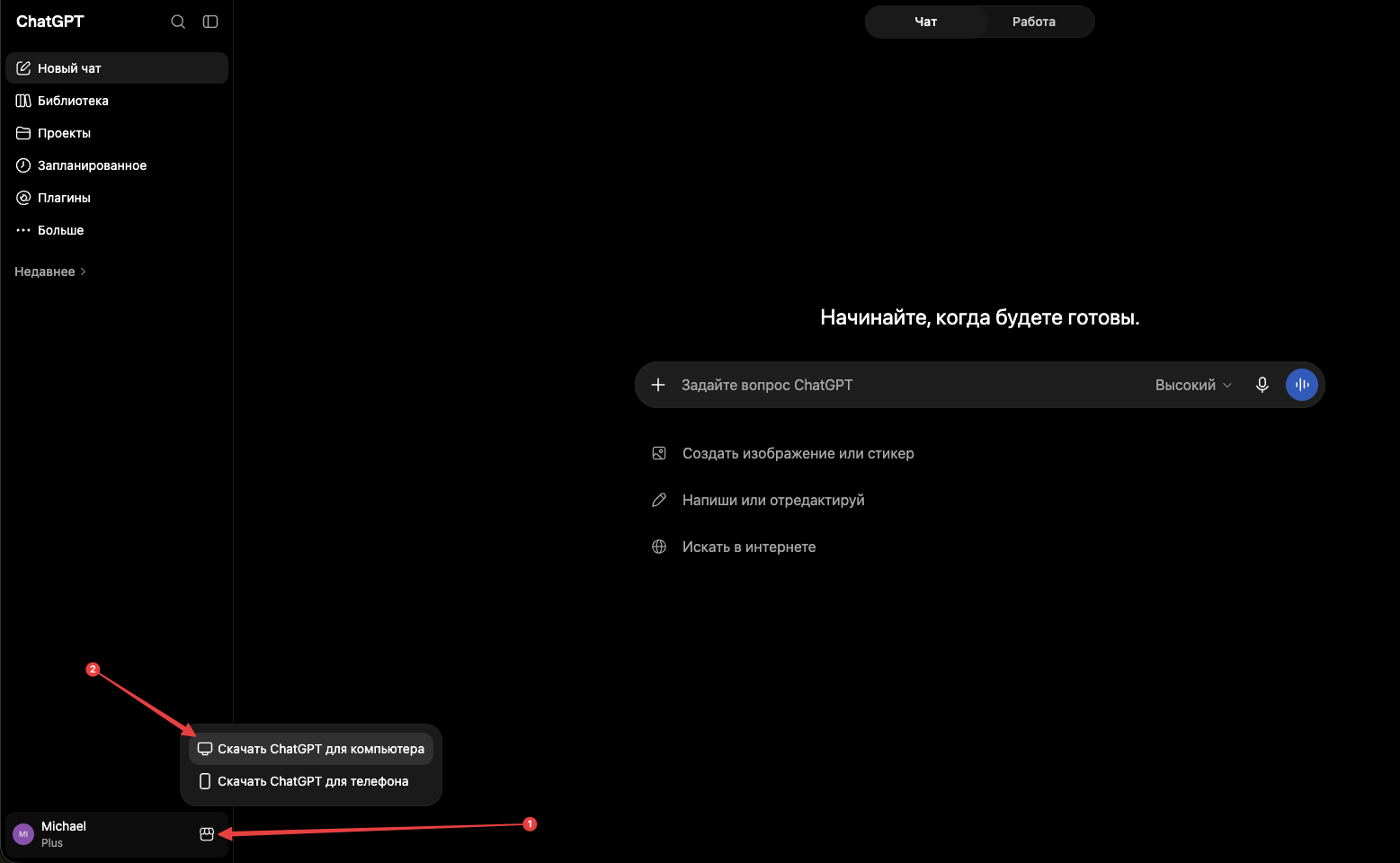
Скачивание одинаковое для обеих систем: ссылка лежит внутри веб-интерфейса ChatGPT, и сайт сам определяет вашу операционную систему.
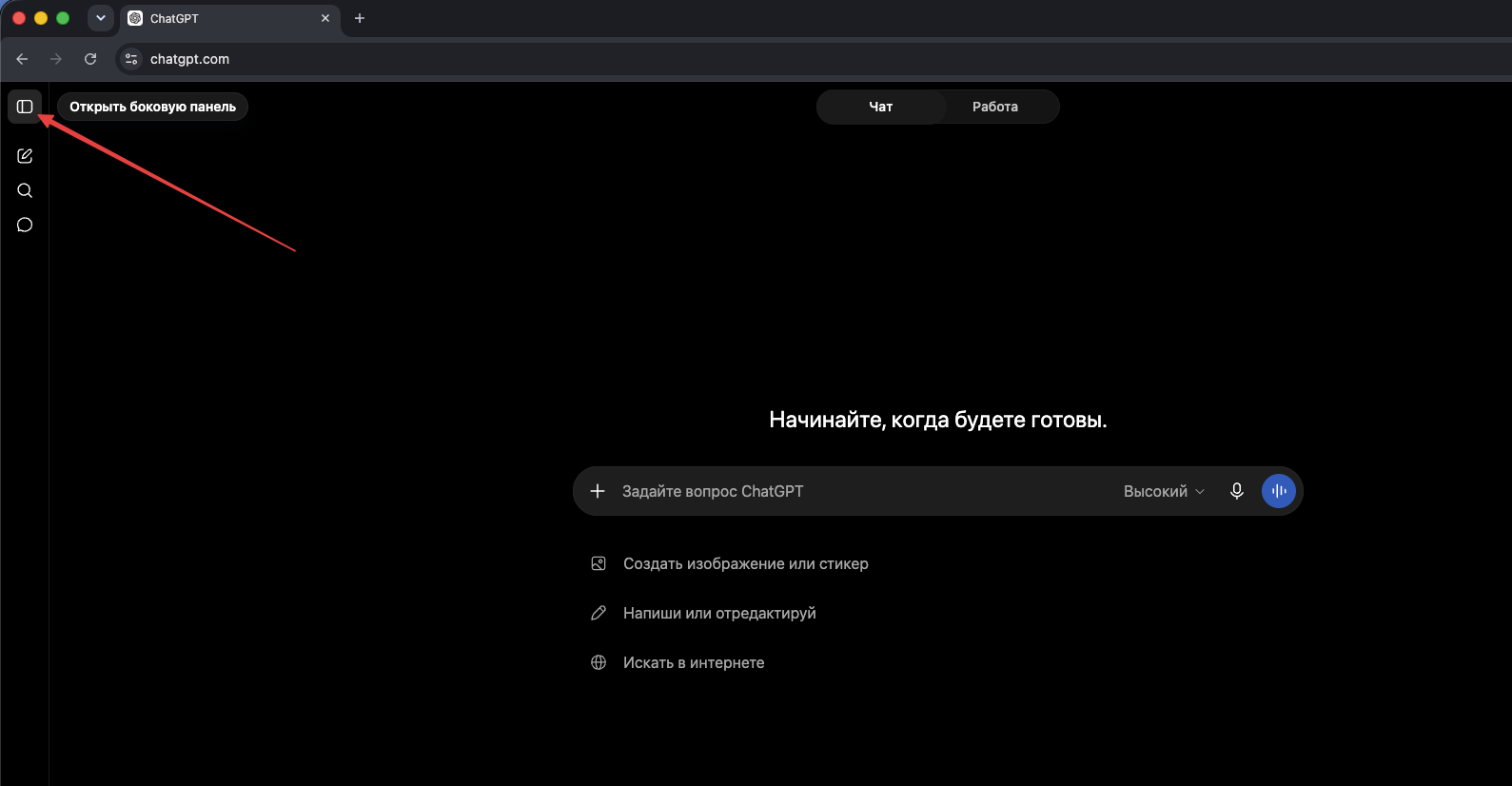
1) Откройте боковую панель на сайте
Зайдите на chatgpt.com и нажмите в левом верхнем углу значок «Открыть боковую панель».
2) Найдите пункт «Скачать ChatGPT для компьютера»
В самом низу боковой панели нажмите иконку магазина и в открывшемся меню выберите «Скачать ChatGPT для компьютера». Сайт сам определит, что у вас — Windows или macOS.
3) Установите приложение
Откройте скачанный файл

Это файл с расширением .dmg — образ диска, внутри которого лежит приложение. Дважды щёлкните по нему: откроется окно установщика с иконкой ChatGPT и папкой Applications.
Перетащите иконку ChatGPT на папку Applications
Мышкой, как на картинке. Это и есть установка на macOS.
Запустите приложение
Откройте Launchpad и найдите ChatGPT или нажмите ⌘ + Пробел, наберите «ChatGPT» и нажмите Enter.

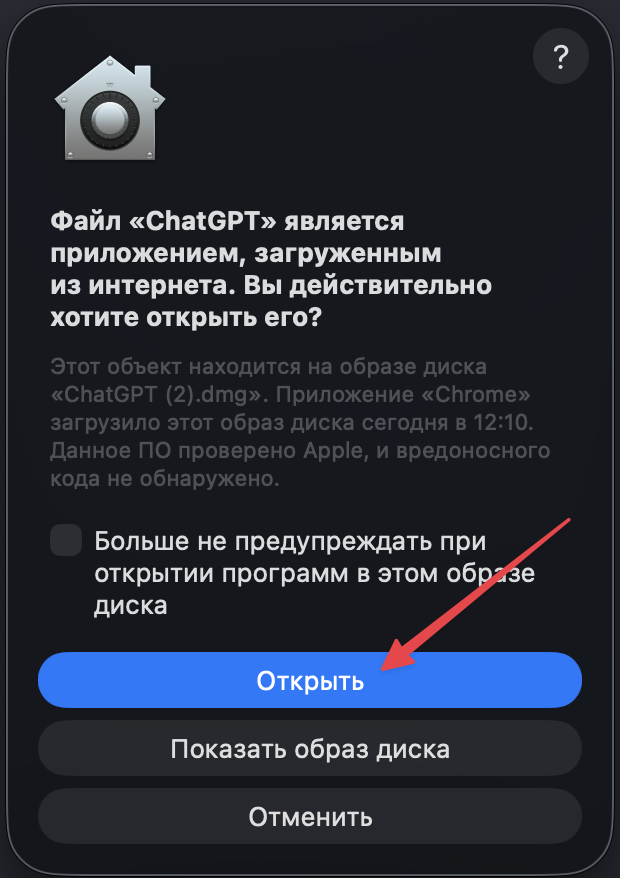
Разрешите открыть программу
При первом запуске macOS спросит, точно ли вы хотите открыть программу, загруженную из интернета. Нажмите «Открыть» — это обычная проверка безопасности.
Закрепите значок
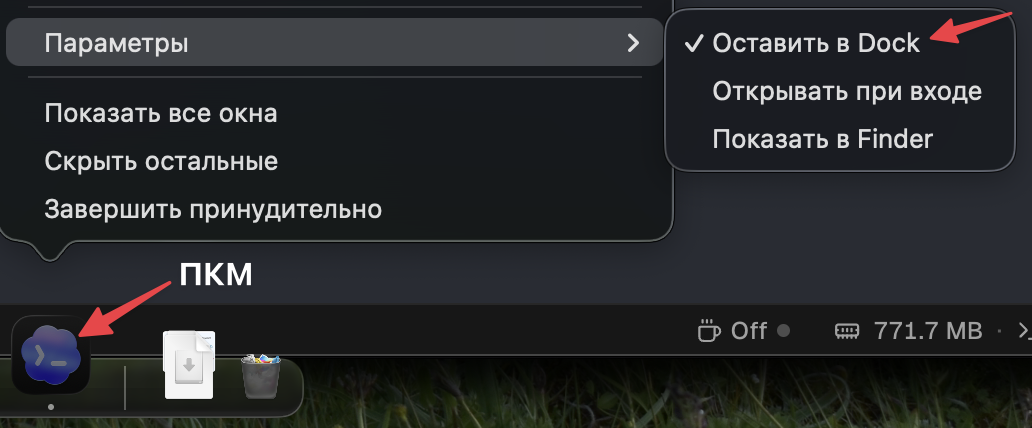
Чтобы приложение было под рукой: правый клик по иконке в Dock → «Параметры» → «Оставить в Dock».
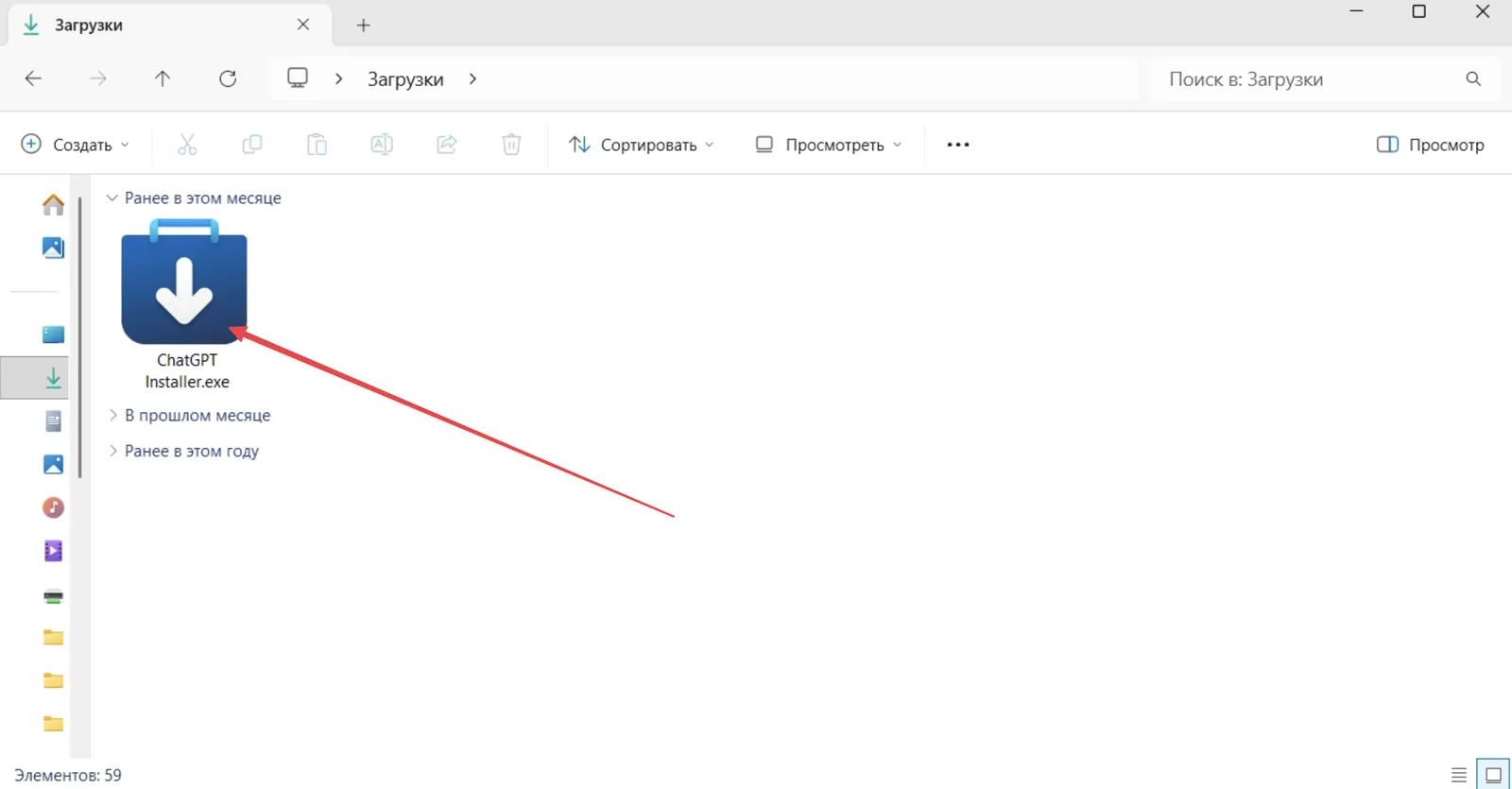
Запустите скачанный файл
Обычно он попадает в папку «Загрузки» (Downloads). Дважды щёлкните по нему или нажмите прямо в панели загрузок браузера.
Разрешите установку
Она пройдёт автоматически. Если Windows спросит, разрешить ли приложению вносить изменения, нажмите «Да» — это стандартный запрос при установке любых программ.
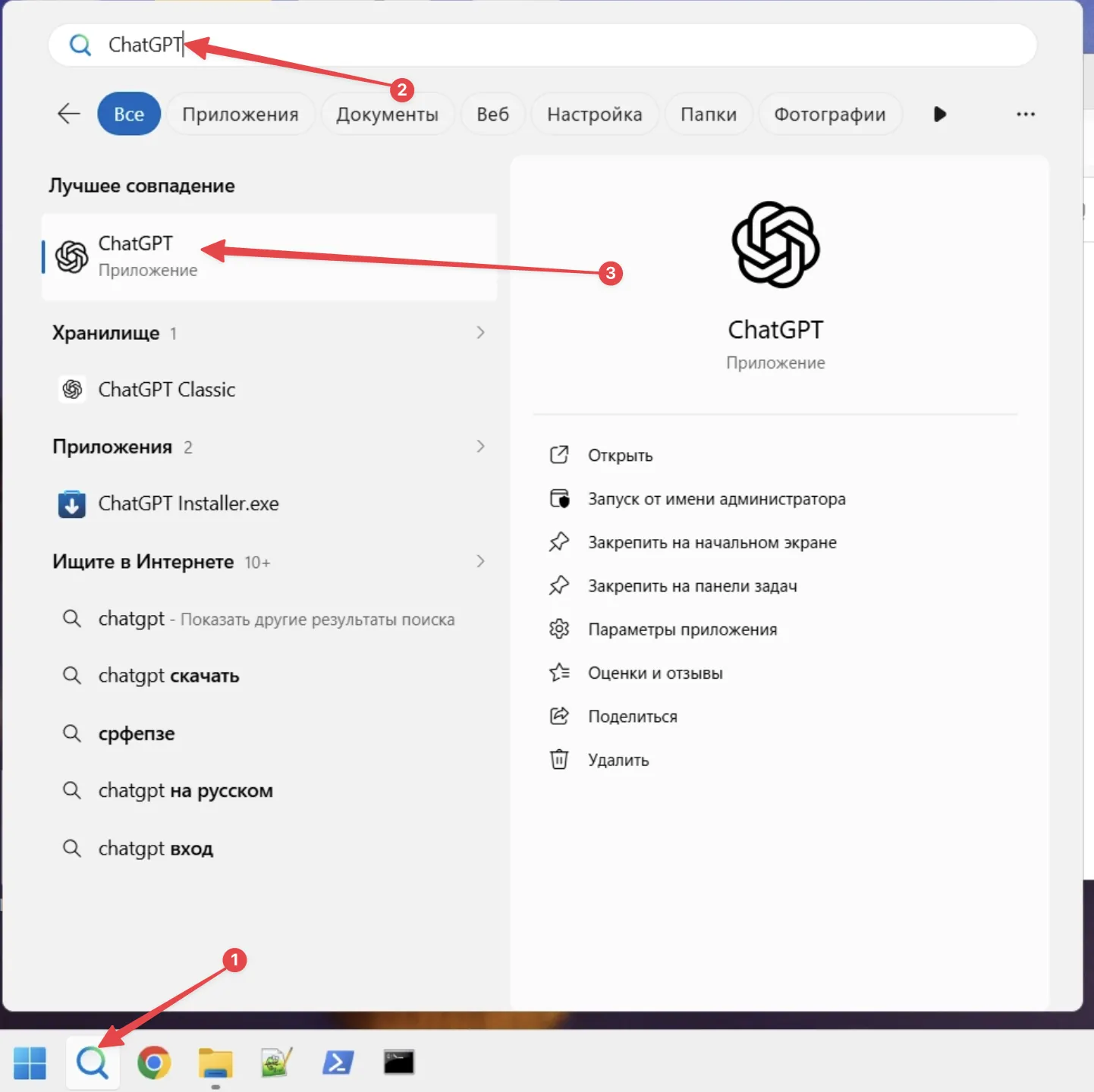
Запустите приложение
Обычно оно открывается само. Если нет — нажмите «Пуск», начните печатать «ChatGPT» и откройте программу из результатов поиска.
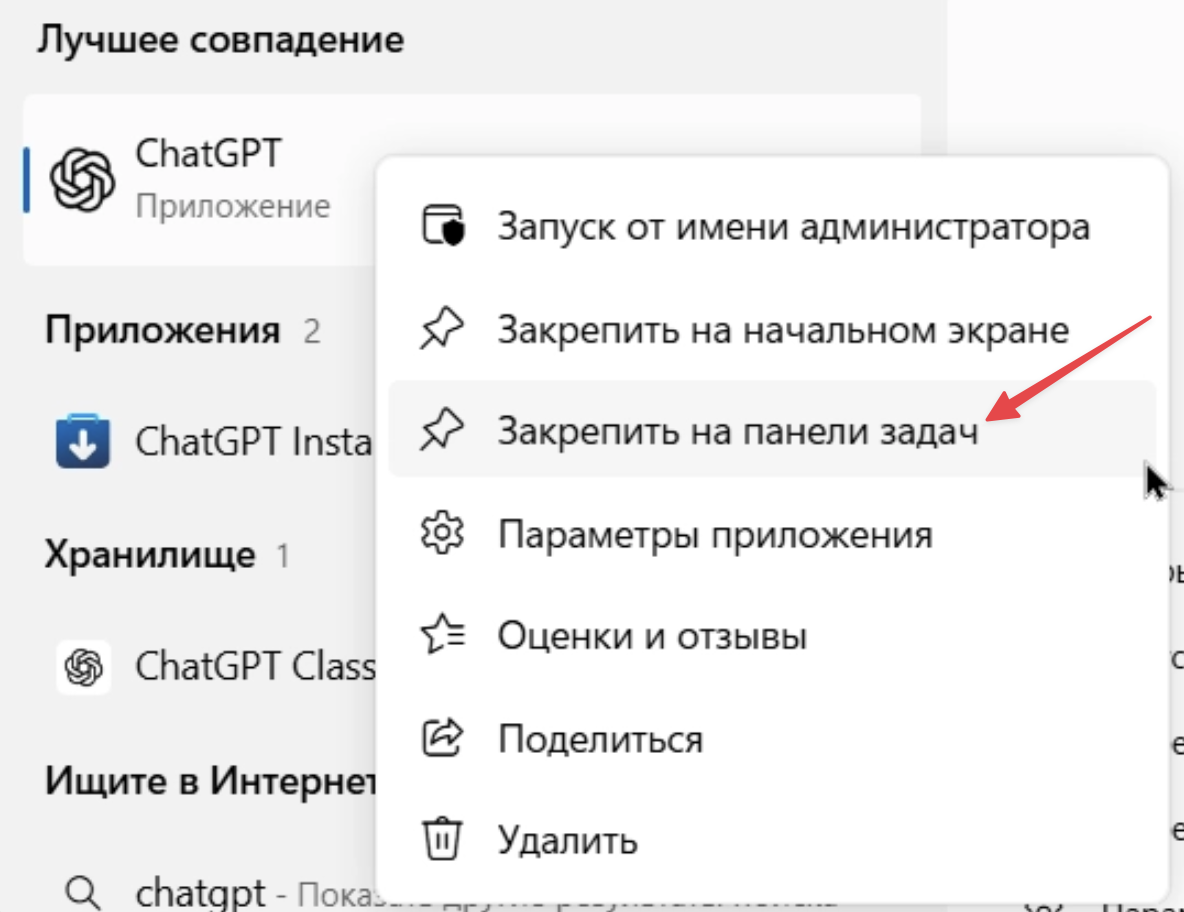
Закрепите значок
Щёлкните по нему правой кнопкой и выберите «Закрепить на панели задач».
4) Войдите и выдайте права
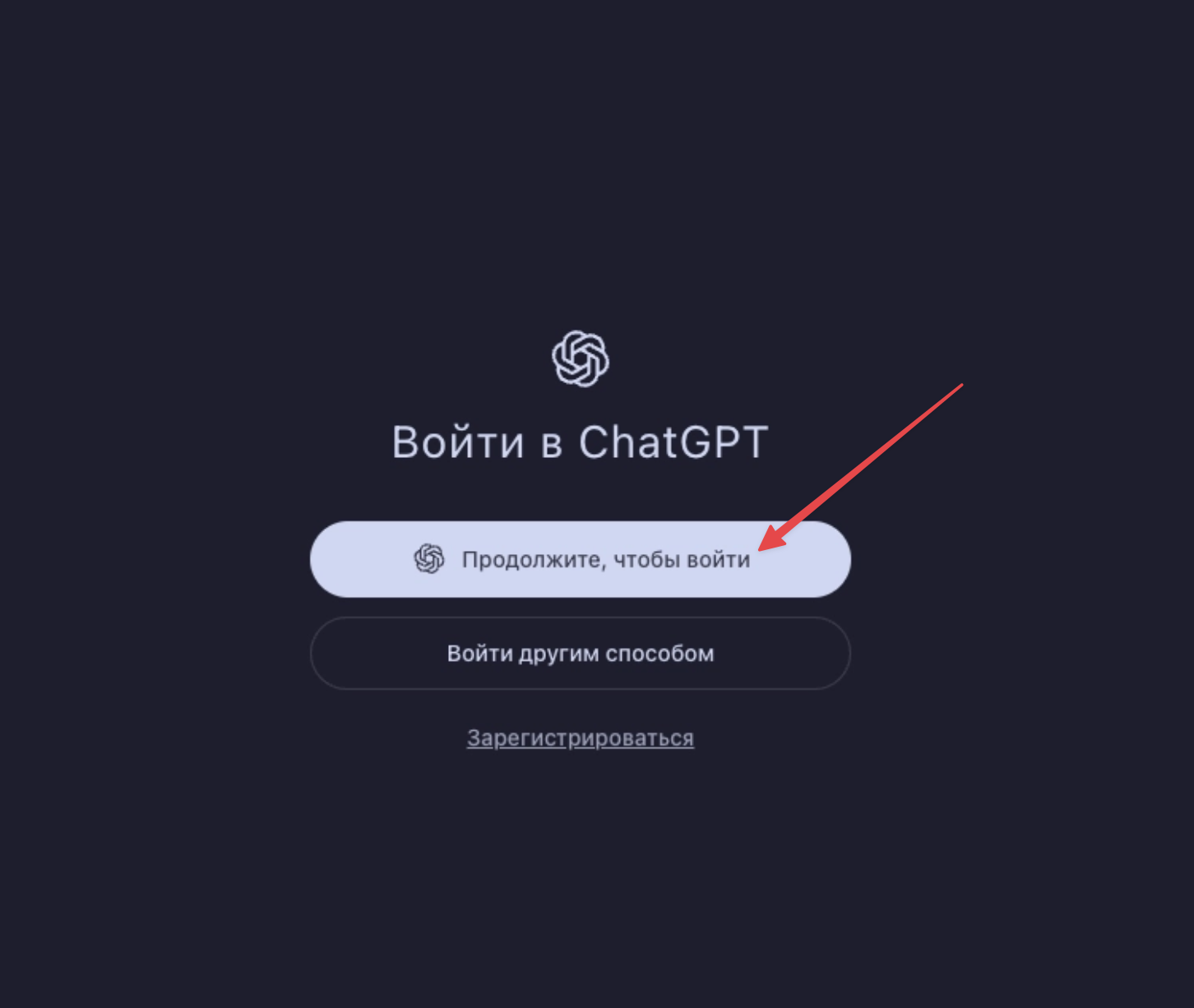
При первом запуске приложение попросит войти — используйте тот же способ, что и на сайте: почту, Google или Apple.
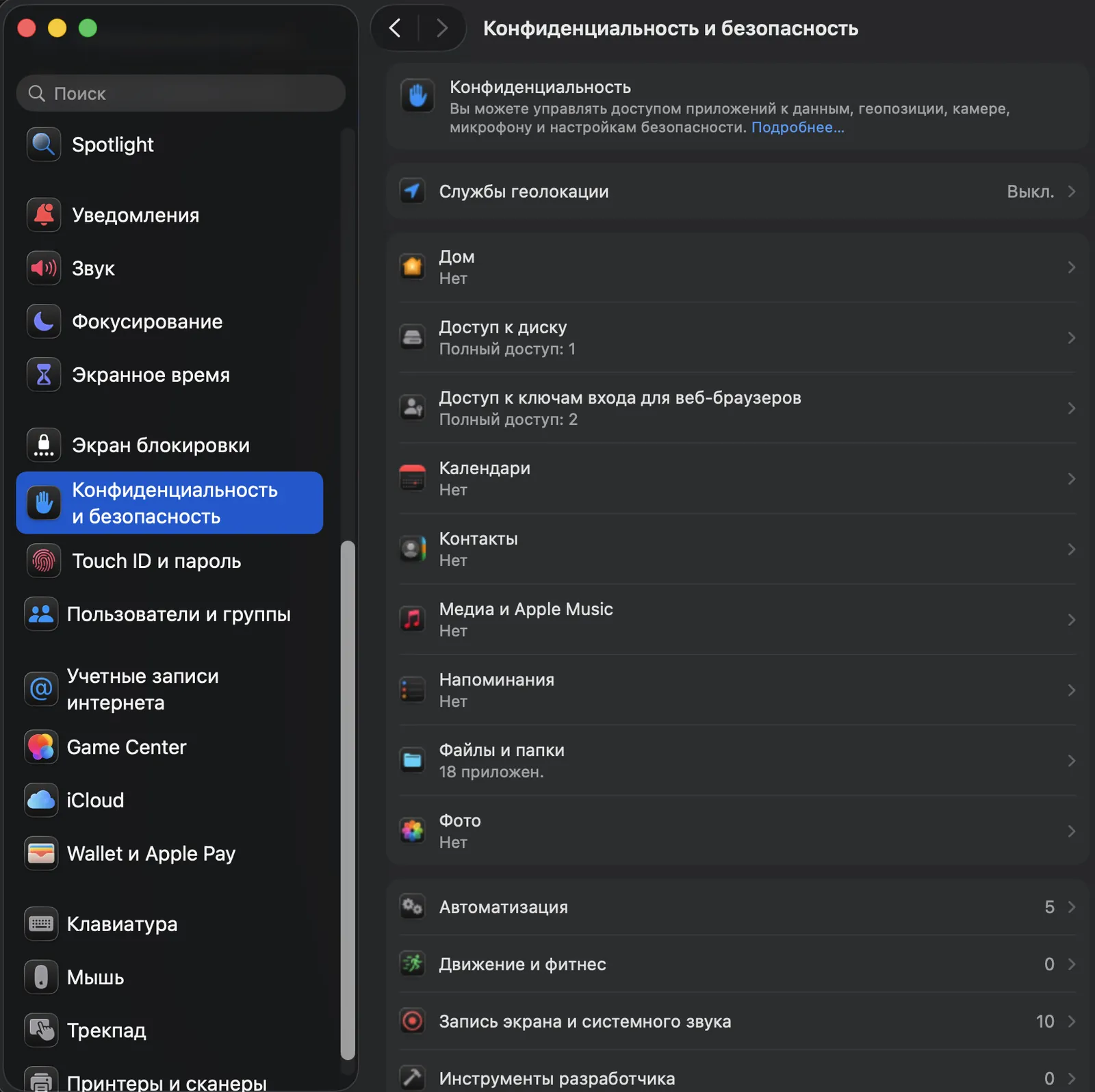
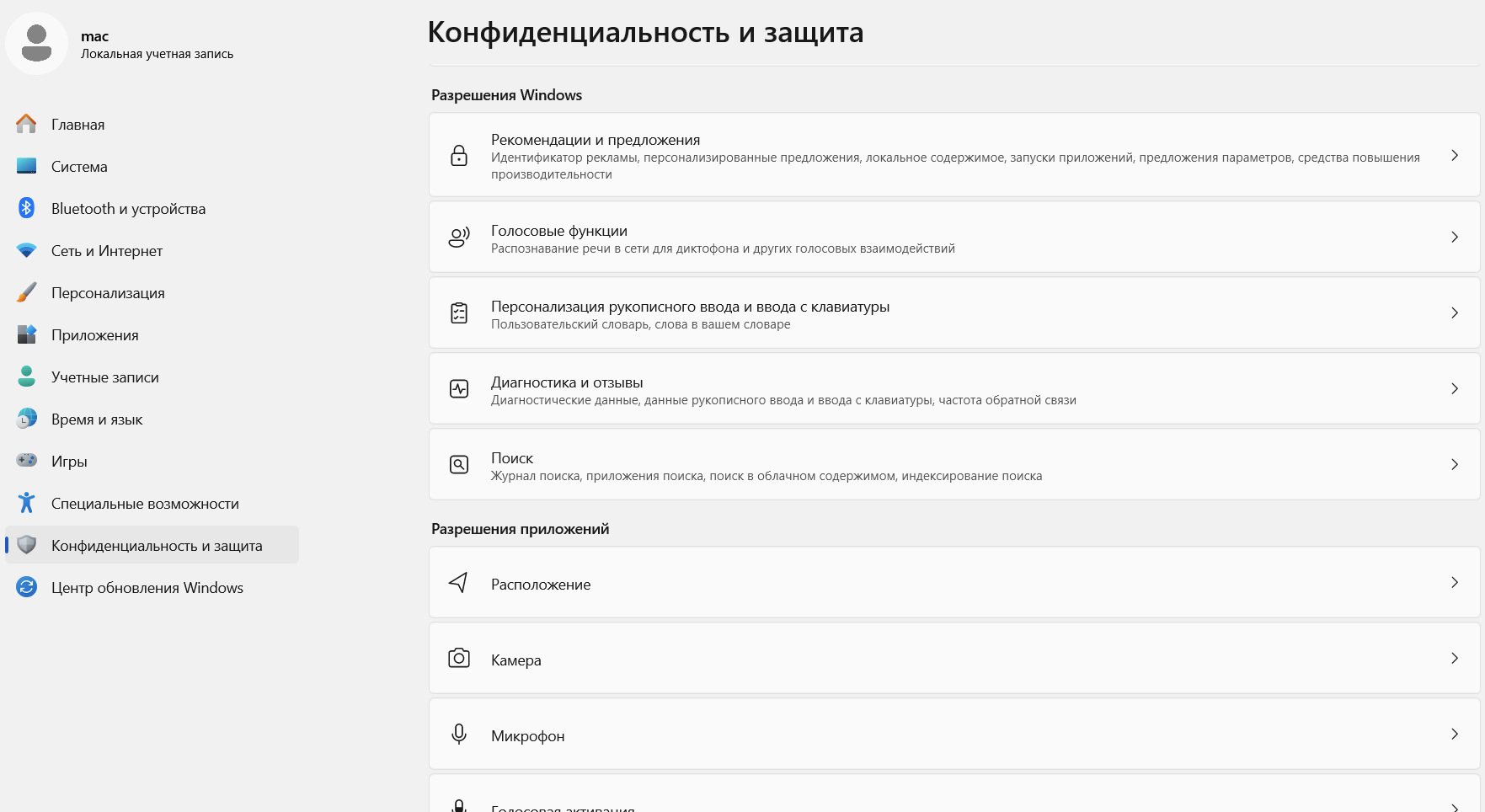
Затем система спросит разрешения: доступ к файлам и папкам, к другим приложениям, иногда к микрофону и уведомлениям. Без этих прав ассистент не сможет работать с вашими файлами — на macOS их можно позже поменять в «Системных настройках» → «Конфиденциальность и безопасность», на Windows — в «Параметрах» → «Конфиденциальность».
5) Осмотритесь в окне
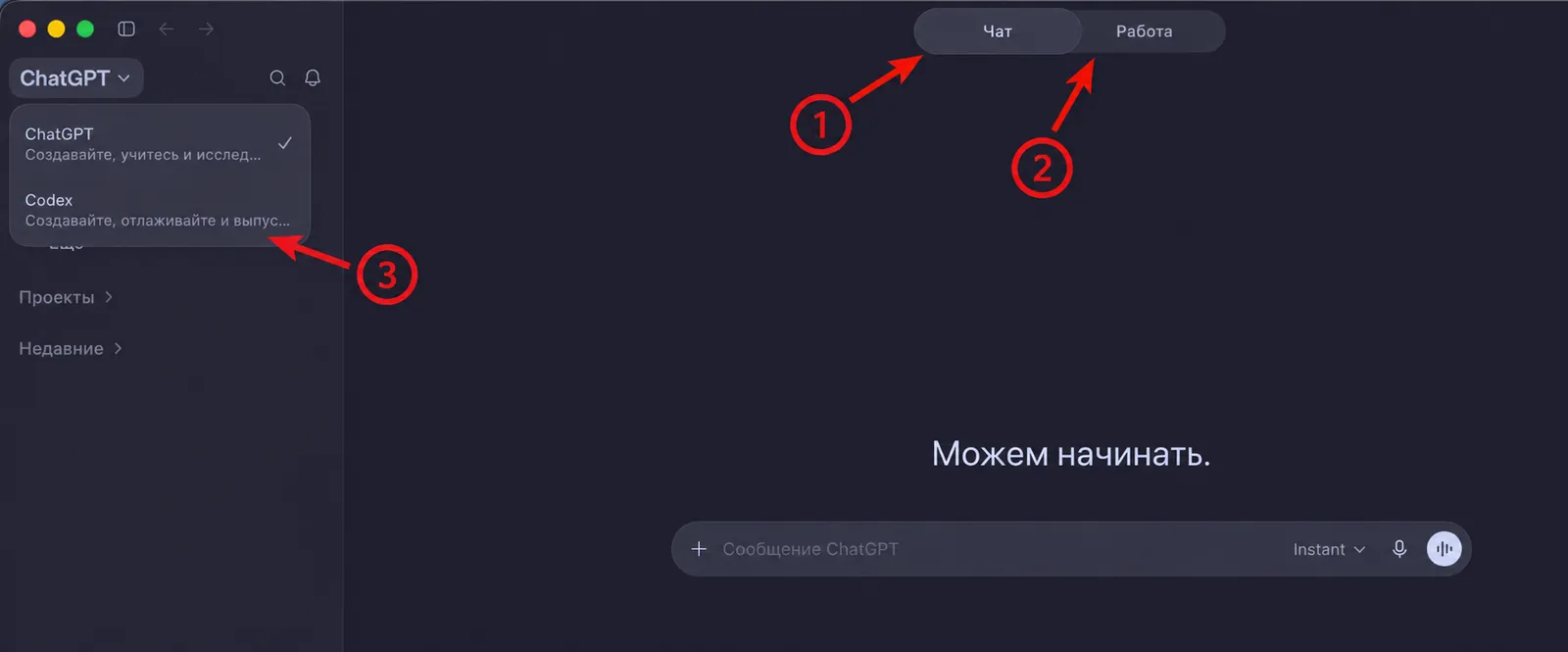
Сверху — три режима:
- Чат (Chat)
- Работа (Work)
- Codex
Переключайтесь между ними по задаче: обсудить — «Чат», подготовить документ — «Работа», поработать с кодом — Codex.
Вариант 2. Codex в терминале
Терминал нужен, если вы работаете в своём редакторе кода и хотите вызывать ассистента командой. Приложение при этом можно не устанавливать.
1) Откройте Терминал
Нажмите ⌘ + Пробел, наберите «Терминал» (или «Terminal») и нажмите Enter.

2) Установите Codex
Скопируйте команду, вставьте в терминал (⌘ + V) и нажмите Enter:
curl -fsSL https://chatgpt.com/codex/install.sh | shКоманда скачивает официальный установщик с сайта ChatGPT. Пароль администратора не нужен.

Другие способы установки
Через Homebrew:
brew install --cask codexЧерез npm — понадобится установленный Node.js:
npm install -g @openai/codexОбновляется Codex той же командой, которой ставился: повторный запуск установщика, brew upgrade codex или npm install -g @openai/codex@latest.
3) Проверьте установку и перейдите в проект
Закройте терминал и откройте заново, затем введите:
codex --versionЕсли появился номер версии — всё установилось.

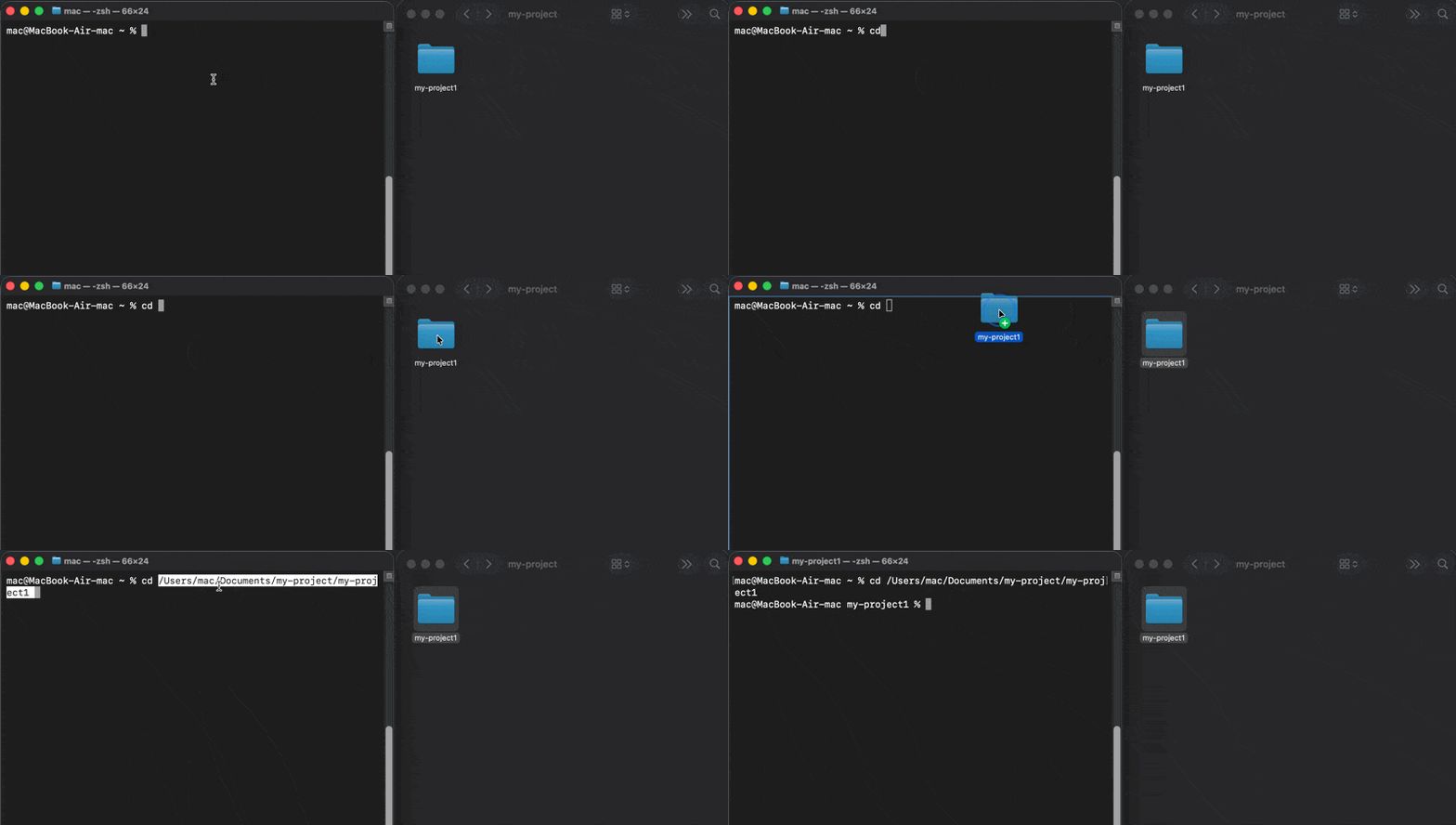
Дальше перейдите в папку проекта: наберите cd и пробел и перетащите папку из Finder прямо в окно терминала — путь подставится сам.
cd ~/Documents/my-project1) Откройте PowerShell
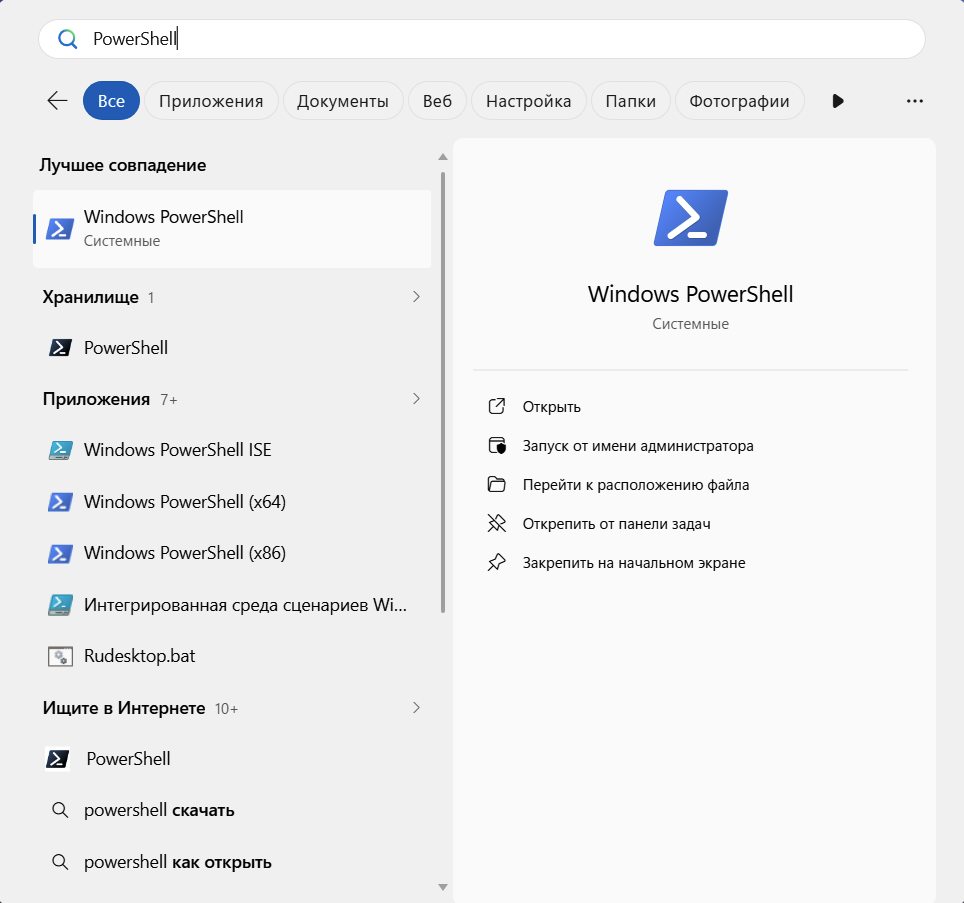
Нажмите «Пуск», наберите «PowerShell» и откройте приложение. Права администратора не нужны.
2) Установите Codex
Скопируйте команду, вставьте в PowerShell (правый клик или Ctrl + V) и нажмите Enter:
powershell -ExecutionPolicy ByPass -c "irm https://chatgpt.com/codex/install.ps1 | iex"
Другие способы установки
Через npm — понадобится установленный Node.js:
npm install -g @openai/codexЕсли вы работаете в WSL, откройте свой дистрибутив Linux и выполните команду для macOS/Linux: curl -fsSL https://chatgpt.com/codex/install.sh | sh. Запускать codex тогда нужно тоже внутри WSL.
3) Проверьте установку и перейдите в проект
Закройте PowerShell и откройте заново, затем введите:
codex --version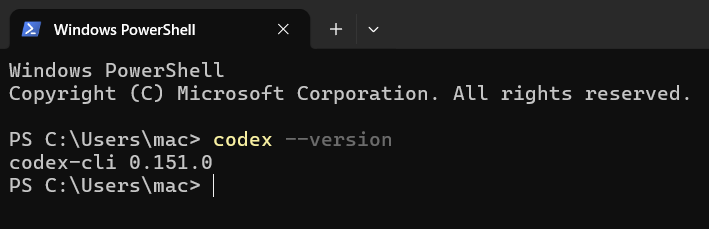
Если появился номер версии — всё установилось. Дальше перейдите в папку проекта: наберите cd и пробел и перетащите папку из проводника прямо в окно PowerShell — путь подставится сам.
cd C:\Users\Имя\Documents\my-project
Запуск Codex и вход
Введите одно слово и нажмите Enter:
codexДалее Codex спрашивает, доверяете ли вы папке проекта.
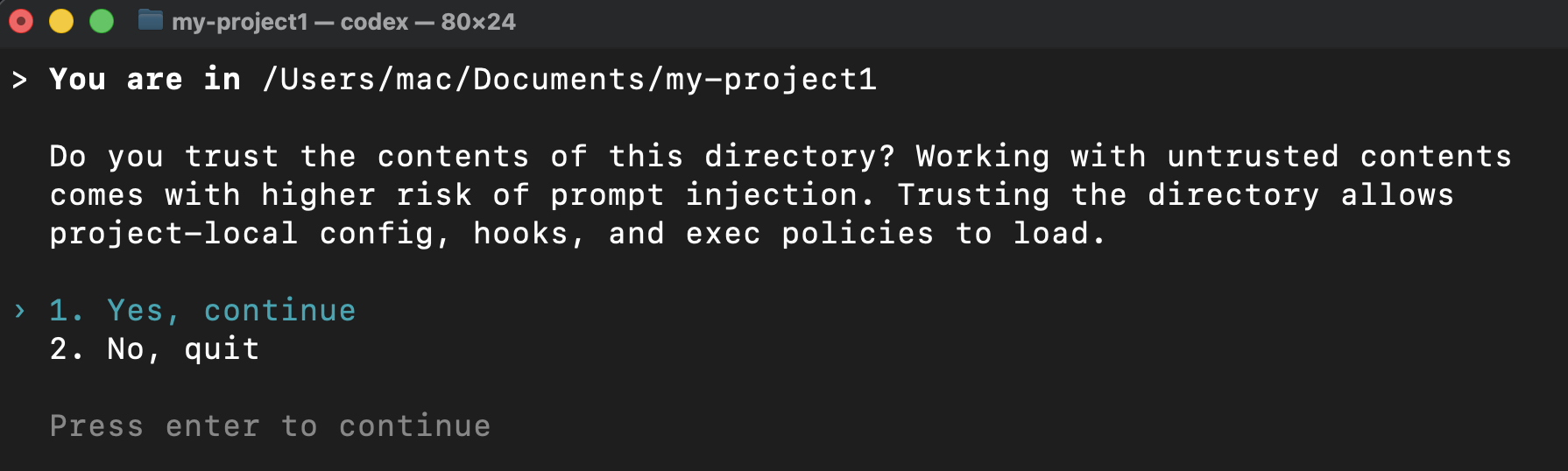
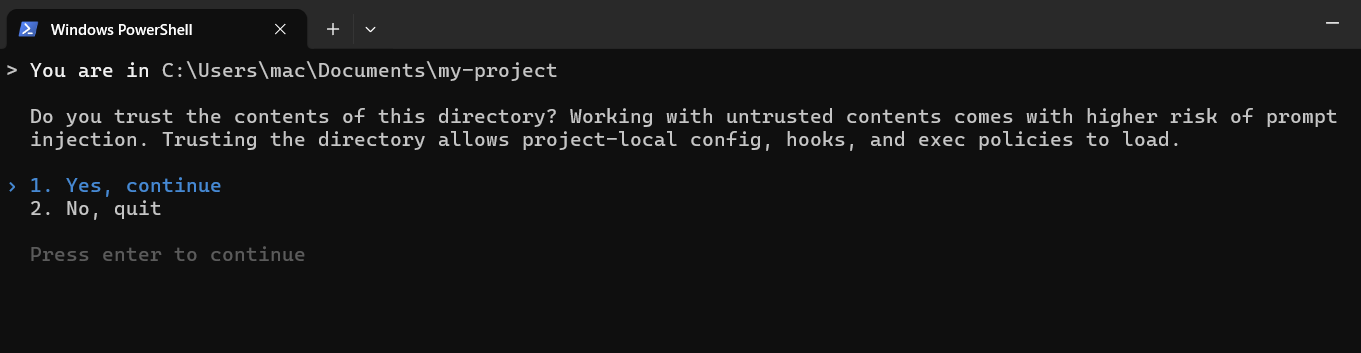
1. Yes, continue — Codex сможет полноценно работать с проектом, в том числе загружать локальные настройки, hooks и политики выполнения команд. Предупреждение связано с тем, что теоретически внутри чужого или скачанного проекта могут находиться вредоносные инструкции.
2. No, quit — Codex просто выйдет и не будет работать с этой директорией.
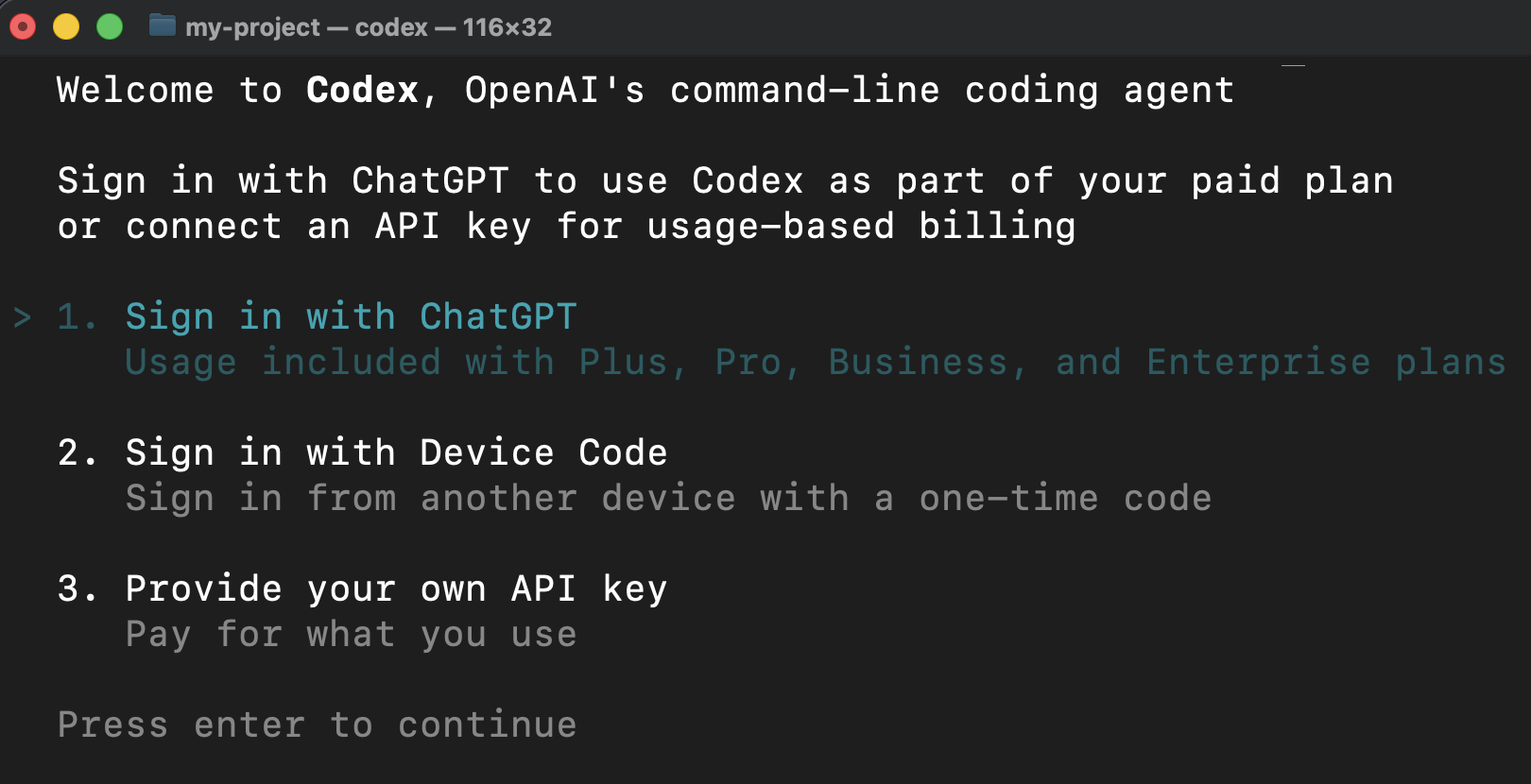
При первом запуске выберите Sign in with ChatGPT — откроется браузер, где нужно подтвердить вход. Подойдёт аккаунт с тарифом Plus, Pro, Business, Edu или Enterprise. Есть и второй способ — вход по ключу API, но он требует отдельной настройки и оплачивается по расходу.
Полезные команды внутри Codex:
- •
/init— создать файлAGENTS.mdс описанием проекта, который Codex потом читает сам. - •
/status— показать настройки текущей сессии. - •
/permissions— задать, что ассистенту можно делать без спроса. - •
/model— выбрать модель и глубину рассуждений. - •
/review— проверить внесённые изменения на ошибки.
Решение проблем
| Что видите | Где | Что делать |
|---|---|---|
codex: command not found | macOS | Закройте и откройте терминал заново. Если не помогло — повторите установку и проверьте, что команда выполнилась без ошибок |
Команда codex не распознана | Windows | Закройте PowerShell и откройте заново, затем перезагрузите компьютер и повторите |
| Ассистент не видит файлы | обе | Проверьте выданные права: macOS — «Конфиденциальность и безопасность», Windows — «Параметры» → «Конфиденциальность» |
| Система не даёт открыть приложение | macOS | Системные настройки → «Конфиденциальность и безопасность» → найдите ChatGPT и нажмите «Открыть всё равно» |
| Вкладка «Codex» предлагает сменить тариф | обе | Codex доступен на Plus, Pro, Business, Edu и Enterprise. На бесплатном плане его нет |
| Осталось старое приложение | обе | Это ChatGPT Classic. Оно может работать параллельно с новым, удалять его необязательно |
Главное
- •Одно приложение вместо двух. «Чат», «Работа» и Codex живут в одном окне; отдельного приложения Codex больше нет.
- •Права решают всё. Без доступа к файлам и папкам ассистент останется обычным чатом.
- •Codex — по подписке. Нужен тариф Plus, Pro, Business, Edu или Enterprise.
- •Приложение и командная строка не мешают друг другу. Аккаунт общий, работать можно и там, и там.
- •Codex видит только выбранную папку, а не весь компьютер.
- •Только официальный источник. Приложение — по ссылке из веб-интерфейса ChatGPT, командная строка — командой с адреса
chatgpt.com.